
Proteger tu Red Wifi Con Fing

Toma el Control de tu Conectividad: Guía Completa de Fing - Escáner de Red
¿Alguna vez has notado que tu conexión a internet se vuelve desesperadamente lenta de un momento a otro? ¿Te preocupa que algún vecino se haya conectado a tu red Wi-Fi sin tu consentimiento? ¿O simplemente necesitas conocer la dirección IP de tu impresora inalámbrica para configurar un documento de trabajo? En la era de la hiperconectividad, el módem de nuestra casa o negocio se ha convertido en el corazón tecnológico de nuestras vidas. Sin embargo, para la mayoría de las personas, lo que ocurre dentro de esa red invisible es un completo misterio.
Hacer un diagnóstico a ciegas de tu conectividad es cosa del pasado. Existe una herramienta de software de nivel profesional que actúa como el radar definitivo para tu entorno digital: Fing - Escáner de red (disponible oficialmente en la Google Play Store y App Store bajo el paquete técnico.
Esta potente aplicación de productividad y seguridad ha sido descargada por millones de usuarios en todo el mundo gracias a su enfoque centrado en la auditoría técnica y la optimización de redes. No necesitas ser un ingeniero en telecomunicaciones para dominarla; su interfaz intuitiva pone en tus manos un control absoluto sobre cada bit de información que fluye por tu hogar.
En esta guía exhaustiva de formato largo, exploraremos a fondo qué es Fing, cuáles son sus funciones más potentes, cómo utilizarlo paso a paso para proteger tu privacidad y por qué se ha consolidado como el software asistente de red líder en el mercado internacional.
- ¿Qué es Fing - Escáner de Red?
- Características Principales: Las Herramientas del Analista Digital
- Ventajas Técnicas de Utilizar esta Suite de Red
- Guía Paso a Paso: Cómo Escanear y Proteger tu Red
- Consejos Avanzados para Bloquear a los Intrusos de tu Wi-Fi
- Conclusión: La Herramienta Esencial para el Hogar Digital Moderno
-
Preguntas Frecuentes (FAQ)
- ¿Se puede utilizar la aplicación para escanear redes sin estar conectado al Wi-Fi?
- ¿Fing tiene la capacidad de bloquear directamente a los intrusos desde el botón de la app?
- ¿Qué significa el término "Dirección MAC" que muestra la aplicación en los detalles?
- ¿La aplicación consume datos de mi plan de telefonía móvil al realizar los escaneos?
¿Qué es Fing - Escáner de Red?
Fing es una suite de diagnóstico de redes, auditoría de seguridad y optimización de conectividad de última generación. Diseñada específicamente para operar en entornos móviles y de escritorio, esta plataforma analiza de manera exhaustiva las frecuencias de tu red local (LAN) o inalámbrica (Wi-Fi) para ofrecerte una radiografía exacta y en tiempo real de todo lo que sucede a tu alrededor.
El propósito central de esta herramienta es brindar transparencia y seguridad. Al ejecutarse, el software envía paquetes de datos de prueba a través de la red para mapear e identificar de forma milimétrica cada dispositivo conectado, sus vulnerabilidades de seguridad y la calidad real del ancho de banda que estás recibiendo por parte de tu proveedor de internet (ISP). Es el escudo digital perfecto para mantener tu red limpia, rápida y segura.
Características Principales: Las Herramientas del Analista Digital
El éxito global de Fing radica en su precisión matemática. A diferencia de las herramientas básicas que solo muestran números confusos, Fing procesa los datos técnicos para entregártelos de manera digerible y sumamente útil. A continuación, desglosamos sus características más potentes:
1. Descubrimiento de Dispositivos de Alta Precisión
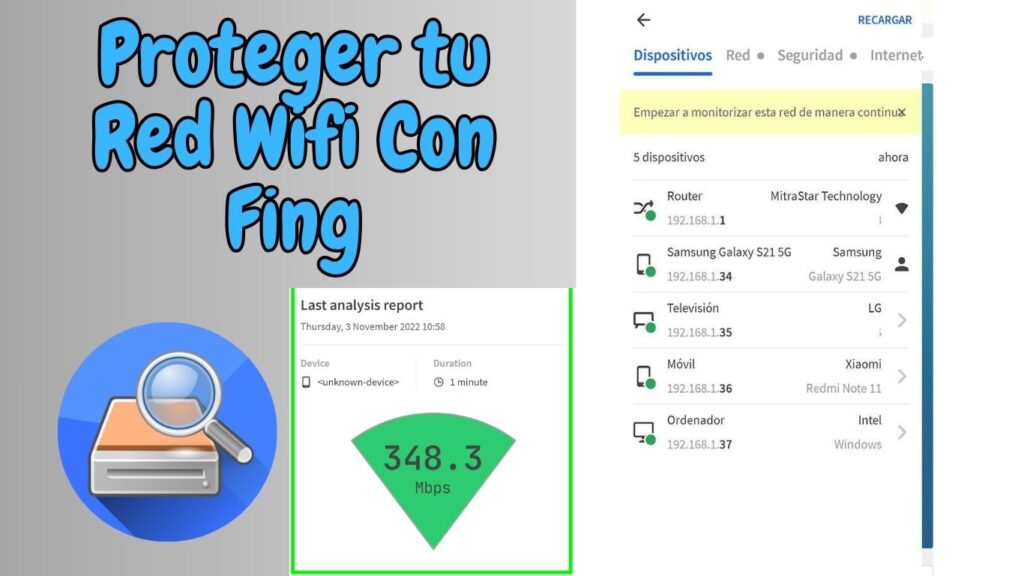
La función reina de la aplicación. Con un solo toque, Fing realiza un escaneo completo de la red en pocos segundos. Gracias a su gigantesca base de datos global, la aplicación no solo te mostrará la dirección IP de los equipos conectados, sino que identificará con precisión quirúrgica:
- El tipo de dispositivo (teléfono inteligente, Smart TV, consola de videojuegos, cámaras de seguridad, bombillas inteligentes).
- La marca y fabricante exacto (Apple, Samsung, Huawei, Sony, etc.).
- La dirección MAC de la tarjeta de red del hardware, lo que te permite identificar de forma inequívoca si un equipo es tuyo o de un intruso.
2. Prueba de Velocidad de Internet Integrada (Speed Test)
¿Estás recibiendo los megabytes por los que estás pagando mensualmente? Fing integra un potente medidor de velocidad que evalúa el rendimiento del sistema de tu red. Mide con precisión el ancho de banda de descarga, la velocidad de subida y la latencia (Ping y Jitter). Además, la aplicación guarda un registro histórico de tus pruebas, permitiéndote comprobar si tu proveedor de internet sufre de caídas de rendimiento a ciertas horas del día.
3. Herramientas de Red Avanzadas (Ping, Traceroute y WOL)
Para los entusiastas de la tecnología y administradores de sistemas, Fing es un laboratorio portátil. Incluye funciones de diagnóstico de nivel profesional como:
- Ping: Para evaluar el tiempo de respuesta de cualquier servidor o dispositivo en la red local o en internet.
- Traceroute: Para mapear la ruta exacta que siguen tus datos por la red global hasta llegar a su destino.
- Wake on LAN (WOL): Una función espectacular que te permite encender tu computadora de escritorio de forma remota directamente desde la pantalla de tu smartphone mediante el envío de un "paquete mágico" a través de la red.
4. Escáner de Puertos y Análisis de Vulnerabilidades
La seguridad informática comienza en casa. Fing te permite realizar una auditoría sobre tus propios routers para identificar si existen puertos abiertos (como los puertos HTTP, FTP o SSH) que puedan ser explotados por hackers para ingresar a tu red de forma maliciosa. Al alertarte sobre estas brechas, puedes tomar medidas inmediatas para cerrar los puertos desde el panel de administración de tu módem.
5. Detección de Intrusos y Alertas en Tiempo Real
Si configuras Fing de manera persistente, la aplicación actuará como un guardia de seguridad digital de fondo. Puedes programar el sistema para que te envíe una notificación inteligente de inmediato al smartphone en el momento exacto en que un dispositivo desconocido intente vincularse a tu red Wi-Fi, permitiéndote reaccionar antes de que comprometa tu ancho de banda o tu privacidad.
Ventajas Técnicas de Utilizar esta Suite de Red
Frente a la inmensa cantidad de aplicaciones dudosas repletas de publicidad y virus que prometen "acelerar tu Wi-Fi", Fing destaca gracias a ventajas institucionales y de ingeniería de software insuperables:
- Rendimiento del sistema impecable: La aplicación está sumamente optimizada. El proceso de escaneo de red consume una cantidad mínima de memoria RAM y procesador, garantizando transiciones visuales fluidas y un nulo impacto en la duración de la batería de tu dispositivo.
- Privacidad de datos estricta: Al auditar redes, la seguridad es lo primero. Fing cumple con las normativas internacionales de encriptación y protección de datos. Toda la información de tus dispositivos se procesa bajo un entorno de navegación segura en internet, asegurando que los mapas de tus dispositivos locales no sean compartidos ni comercializados con agencias de publicidad externas.
- Base de datos inteligente en la nube: A diferencia de otros escáneres que solo muestran textos genéricos como "Generic Linux Device", el motor de Fing cruza datos de identificación de hardware constantemente en la nube, lo que le permite reconocer incluso los dispositivos de domótica inteligente más recientes del mercado.
Guía Paso a Paso: Cómo Escanear y Proteger tu Red
Tener un control absoluto sobre tu entorno digital es un procedimiento rápido que puedes completar en un par de minutos. Sigue minuciosamente esta guía técnica de inicio:
Paso 1: Descarga e Instalación Segura
Abre la tienda oficial de aplicaciones de tu terminal Android (Google Play Store). En el cuadro de búsqueda superior, introduce el término exacto "Fing - Escáner de red" o localízala directamente bajo su identificador. Haz clic en el botón de instalar. El paquete se procesará y creará un acceso directo en tu escritorio móvil en pocos segundos.
Paso 2: Otorgar Permisos de Ubicación (Obligatorio en Android)
Al abrir la aplicación por primera vez, el sistema operativo te solicitará otorgar el permiso de acceso a la ubicación.
💡 Aclaración importante: Muchos usuarios se preguntan por qué un escáner de red necesita saber su ubicación. Esto es un requisito legal de las directrices de seguridad de Google: en los sistemas modernos, el nombre de la red Wi-Fi (SSID) está ligado al permiso de geolocalización. Fing no almacenará tus coordenadas geográficas; requiere este acceso técnico exclusivamente local para poder leer el nombre del módem al que estás conectado.
Paso 3: Tu Primer Escaneo de Red en Acción
Una vez dentro de la interfaz principal, verás un gran botón azul en la parte superior que dice "Buscar dispositivos". Asegúrate de tener el Wi-Fi de tu teléfono encendido y conectado a la red que deseas auditar. Presiona el botón y observa cómo el motor gráfico de Fing comienza a desplegar una lista vertical impecable de forma instantánea. Cada renglón representará un equipo conectado a tu señal de internet.
Paso 4: Identificar y Marcar tus Dispositivos
Examina la lista detalladamente. Verás tu propio smartphone marcado con la etiqueta "Este dispositivo". Comienza a revisar el resto de los elementos: tu Smart TV, la computadora de la casa, etc. Si haces clic sobre cualquier dispositivo de la lista, entrarás a su ficha técnica avanzada, donde podrás personalizar su nombre (por ejemplo: "Televisión del Cuarto") e incluso asignarle un icono personalizado. Esto facilitará enormemente que identifiques de un solo vistazo cualquier anomalía o dispositivo extraño en el futuro.
Consejos Avanzados para Bloquear a los Intrusos de tu Wi-Fi
Si al realizar el escaneo con Fing descubres un dispositivo completamente desconocido (un vecino o un intruso absorbiendo tu señal), la aplicación te dará la información necesaria para bloquearlo definitivamente desde el hardware de tu módem. Sigue estos pasos estratégicos:
- Copia la Dirección MAC del intruso: Entra a la ficha del dispositivo desconocido dentro de Fing y localiza la sección marcada como "Dirección MAC" (un código de 12 caracteres alfanuméricos separados por dos puntos, por ejemplo. Este código es la huella dactilar física del hardware del intruso y no se puede falsificar fácilmente.
- Accede al panel de control de tu Router: Abre el navegador de internet de tu teléfono o computadora e introduce la dirección IP de la puerta de enlace de tu módem (comúnmente es
192.168.1.1o192.168.0.1, un dato que Fing también te muestra en su pestaña de detalles de red). Introduce tu usuario y contraseña de administrador. - Activa el Filtro MAC: Busca el apartado de seguridad inalámbrica dentro de tu router y localiza la opción llamada "Filtrado MAC" o MAC Filtering. Activa la regla de "Lista Negra" (Deny / Block), pega la dirección MAC que copiaste desde la aplicación Fing y guarda los cambios. ¡Listo! El router le denegará el acceso físico de forma permanente al intruso, impidiéndole conectarse de nuevo aunque se sepa la contraseña de tu Wi-Fi.
Conclusión: La Herramienta Esencial para el Hogar Digital Moderno
En conclusión, la conectividad a internet se ha convertido en el sistema circulatorio de nuestras actividades cotidianas, finanzas, trabajo y entretenimiento. Dejar el rendimiento del sistema y la seguridad de nuestra red en manos de la suerte o de la fe es un error crítico en el contexto informático contemporáneo. Fing - Escáner de red trasciende la categoría de ser una aplicación técnica de nicho para consolidarse como una verdadera utilidad de seguridad ciudadana e higiene digital obligatoria.
Su ligereza impecable que respeta los componentes de hardware, el respaldo de una gigantesca base de datos global en constante evolución y su capacidad para desmascarar vulnerabilidades en segundos la posicionan con firmeza como la herramienta líder indiscutible en su sector a nivel mundial. No permitas que factores externos arruinen la fluidez de tus transmisiones multimedia, tus partidas de videojuegos o la privacidad de tus archivos personales. Dale a tu Wi-Fi el mantenimiento y la protección profesional que se merece, mantén a los intrusos a raya y realiza la descarga de la aplicación oficial hoy mismo para comenzar a disfrutar del verdadero control tecnológico en la palma de tu mano.
Preguntas Frecuentes (FAQ)
¿Se puede utilizar la aplicación para escanear redes sin estar conectado al Wi-Fi?
No de forma local tradicional. Para que el motor gráfico de Fing pueda enviar los paquetes de diagnóstico técnicos e identificar las direcciones IP de tus electrodomésticos inteligentes o computadoras, es un requisito físico obligatorio que tu smartphone se encuentre conectado a la misma red inalámbrica (LAN / Wi-Fi) que deseas auditar. Si estás navegando exclusivamente mediante tu plan de datos móviles (4G o 5G), la aplicación solo podrá realizar pruebas de velocidad generales sobre tu conexión a internet externa.
¿Fing tiene la capacidad de bloquear directamente a los intrusos desde el botón de la app?
La versión gratuita de la aplicación para teléfonos inteligentes te ofrece de forma precisa toda la información técnica diagnóstica (como la dirección MAC y el fabricante) para que realices el bloqueo de forma manual en el router de tu proveedor de internet. Si deseas un bloqueo automatizado con un solo clic directamente desde el software, la compañía ofrece un hardware físico complementario de pago llamado Fingbox, el cual se conecta a tu módem y se sincroniza con la app para aplicar bloqueos de red activos a la distancia de forma inmediata.
¿Qué significa el término "Dirección MAC" que muestra la aplicación en los detalles?
La dirección MAC (Media Access Control) es un identificador único de 48 bits que los fabricantes de hardware graban de forma permanente e inalterable en la memoria de las tarjetas de red de cada dispositivo del mundo (teléfonos, tabletas, impresoras, routers). A diferencia de las direcciones IP, las cuales cambian de forma dinámica cada vez que reinicias el módem, la dirección MAC se mantiene fija para siempre, convirtiéndose en el dato técnico definitivo que utiliza Fing para reconocer qué dispositivos son de tu propiedad y cuáles pertenecen a extraños.
¿La aplicación consume datos de mi plan de telefonía móvil al realizar los escaneos?
No, los análisis generales de descubrimiento de dispositivos locales se ejecutan de manera estrictamente local dentro de las ondas de radio de tu red Wi-Fi doméstica, por lo que no generan ningún tipo de consumo sobre tus gigabytes de navegación móvil contratados. Las únicas funciones de la app que interactúan de forma directa con internet son la prueba de velocidad de descarga (Speed Test) y el actualizador automático de la base de datos de fabricantes, los cuales se recomiendan ejecutar preferentemente bajo redes inalámbricas de banda ancha de acceso libre.
Deja una respuesta
Entradas Relacionadas