
DiskDigger: Recupera Tus Fotos Eliminadas Fácilmente Desde Android

Guía Definitiva de DiskDigger: Cómo Recuperar tus Fotos Borradas en Android y PC Paso a Paso
Perder fotos importantes es una de las experiencias más frustrantes que podemos vivir en la era digital. Ya sea por un borrado accidental, un formateo inesperado de la tarjeta de memoria o un fallo repentino en el sistema operativo, la sensación de haber perdido recuerdos invaluables o documentos de trabajo cruciales genera un estrés inmediato. Afortunadamente, la tecnología actual cuenta con soluciones diseñadas específicamente para este tipo de emergencias.
Entre todas las herramientas disponibles en el mercado, DiskDigger se ha consolidado como una de las opciones más populares, confiables y accesibles para traer de vuelta esos archivos que creías perdidos para siempre. Desarrollada por Defiant Technologies, esta utilidad destaca por su versatilidad, ya que cuenta con una potente versión móvil y una versión de escritorio altamente eficiente.
En esta guía exhaustiva, analizaremos a fondo cómo funciona DiskDigger, qué necesitas para maximizar su tasa de éxito, las diferencias clave entre sus versiones y un tutorial detallado paso a paso para que puedas recuperar fotos borradas hoy mismo de forma totalmente segura.
- ¿Qué es DiskDigger y cómo logra rescatar tus archivos?
- Características principales de la aplicación
- DiskDigger en Android: El dilema del acceso Root
- Tutorial paso a paso: Cómo usar DiskDigger en Android
- Las diferencias entre la versión gratuita y DiskDigger Pro
- Consejos profesionales para aumentar las probabilidades de éxito
- Alternativa de escritorio: DiskDigger para Windows
- Conclusión: ¿Vale la pena descargar esta herramienta?
-
Preguntas Frecuentes (FAQ)
- ¿Por qué DiskDigger encuentra fotos que yo no he borrado y que aún tengo en mi galería?
- ¿Se pueden recuperar vídeos utilizando la versión gratuita de la aplicación?
- ¿Cuánto tiempo tengo para recuperar una foto antes de que desaparezca para siempre?
- ¿Es seguro otorgarle acceso Root a DiskDigger en mi dispositivo Android?
¿Qué es DiskDigger y cómo logra rescatar tus archivos?
DiskDigger es un software de recuperación de datos diseñado para escanear soportes de almacenamiento a bajo nivel. Esto significa que no se limita a mirar la superficie de tus carpetas visibles; se adentra en las estructuras del sistema de archivos para localizar aquellos bloques de memoria que contienen información que ha sido marcada como "disponible" pero que aún no ha sido sobrescrita por datos nuevos.
El secreto de la recuperación de datos digitales
Cuando eliminas una imagen de tu teléfono inteligente o de tu ordenador, el archivo no desaparece de forma instantánea de la memoria física. El sistema operativo simplemente borra el "puntero" o índice que le dice al dispositivo dónde está guardada esa foto y cambia el estado de ese espacio de almacenamiento a "libre".
Mientras no tomes nuevas fotografías, no descargues aplicaciones pesadas ni copies archivos grandes, la estructura interna de la imagen original permanecerá intacta. Es precisamente en esta ventana de oportunidad donde una herramienta de recuperación de imágenes como esta actúa, leyendo esos sectores ocultos y reconstruyendo el archivo original.
Características principales de la aplicación
La popularidad de esta herramienta no es casualidad; se debe a un conjunto de funciones sólidas enfocadas en facilitarle la vida al usuario común sin sacrificar la profundidad técnica del escaneo.
- Compatibilidad multiplataforma: Ofrece una aplicación optimizada para entornos Android (teléfonos y tabletas) y un software ejecutable ligero para sistemas operativos Windows.
- Soporte para múltiples soportes de almacenamiento: Puede escanear la memoria interna de tu dispositivo, tarjetas de memoria MicroSD, discos duros externos y unidades flash USB (pendrives).
- Filtros de búsqueda avanzada: Permite organizar los resultados del análisis por tamaño de archivo, tipo de formato y fecha, facilitando enormemente la localización de imágenes específicas en soportes de gran capacidad.
- Previsualización en tiempo real: Antes de proceder a guardar el archivo recuperado, la aplicación te muestra una miniatura (thumbnail) del contenido para que confirmes si es exactamente la foto que estabas buscando.
- Múltiples opciones de guardado: Una vez localizados los archivos, puedes restaurarlos directamente en una carpeta local de tu dispositivo, enviarlos por correo electrónico o subirlos de forma directa a servicios de almacenamiento en la nube como Google Drive o Dropbox.
DiskDigger en Android: El dilema del acceso Root
Si vas a utilizar la aplicación en un dispositivo móvil Android, es fundamental comprender cómo influyen los permisos de superusuario (conocidos popularmente como Root) en el rendimiento del escaneo. La aplicación se adapta al estado de tu teléfono ofreciendo dos modalidades de análisis claramente diferenciadas.
1. Escaneo Limitado (Dispositivos Sin Root)
Si descargas la aplicación directamente desde la tienda oficial e inicias el proceso en un teléfono convencional, se ejecutará el escaneo limitado. En esta modalidad, la app no posee los permisos del sistema necesarios para acceder a las particiones más profundas de la memoria interna.
- ¿Qué busca?: Rastreará minuciosamente la memoria caché del sistema y las miniaturas (thumbnails) creadas automáticamente por la galería o por aplicaciones de mensajería como WhatsApp.
- Ventaja: Es 100% seguro, rápido y no pone en riesgo la garantía de tu smartphone.
- Desventaja: Las imágenes recuperadas suelen tener una resolución menor que las originales (ya que muchas veces se rescata la miniatura de previsualización y no el archivo original de la cámara).
2. Escaneo Completo (Dispositivos Con Root)
Si tu dispositivo está rooteado, la aplicación despliega todo su potencial técnico a través del escaneo completo. Al otorgarle permisos de administrador, el software puede saltarse las restricciones del sistema operativo y leer directamente el almacenamiento físico bit a bit.
- ¿Qué busca?: Rastreará cada rincón de la memoria interna en busca de los fragmentos reales de los archivos eliminados.
- Ventaja: Permite recuperar las fotos en su resolución original, manteniendo los metadatos intactos y logrando rescatar imágenes borradas hace semanas o meses.
- Desventaja: Requiere conocimientos técnicos previos para realizar el proceso de root en el teléfono, lo cual puede anular la garantía del fabricante si no se realiza con cuidado.
Tutorial paso a paso: Cómo usar DiskDigger en Android
A continuación, te presentamos una guía práctica para exprimir al máximo las capacidades de la aplicación móvil y asegurar una tasa de éxito elevada en tu proceso de restauración.
Paso 1: Instalación y preparación del entorno
Lo primero que debes hacer es acceder a la tienda de aplicaciones e instalar DiskDigger en tu terminal. Una vez instalada, un truco profesional crucial es activar el modo avión en tu teléfono. ¿Por qué? Al desconectar las redes móviles y el Wi-Fi, evitas que aplicaciones en segundo plano descarguen datos nuevos o actualizaciones que puedan sobrescribir el espacio de memoria donde se encuentran las imágenes que deseas recuperar.
Paso 2: Iniciar el escaneo de la memoria
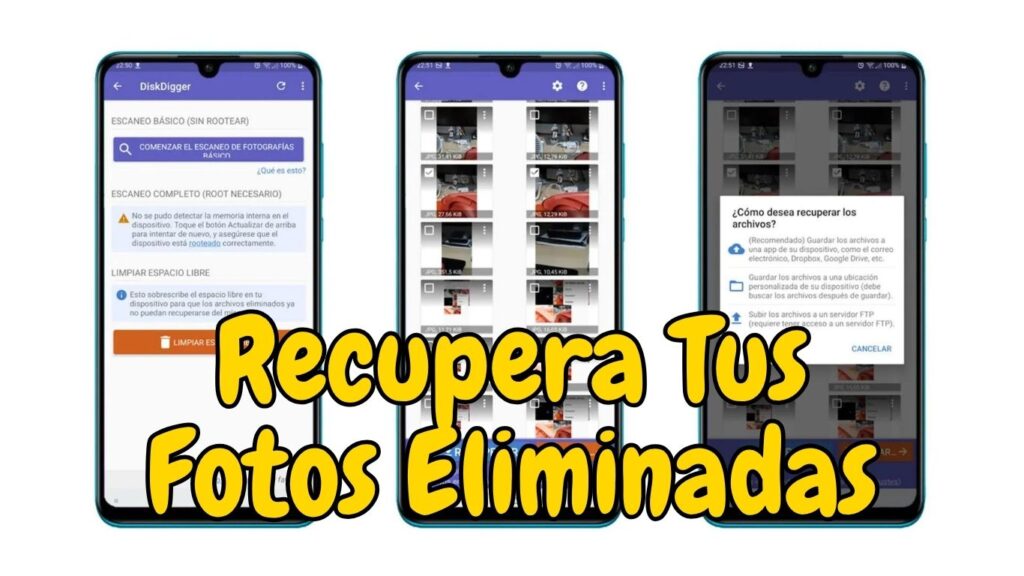
Abre la aplicación. En la pantalla principal verás dos secciones claramente delimitadas. Si tu móvil no está rooteado, pulsa sobre el botón principal que indica "Iniciar el escaneo de fotos básico". Si cuentas con acceso Root, la aplicación te mostrará un listado con las particiones de memoria del dispositivo; selecciona la partición principal (usualmente identificada como /data) y pulsa en el escaneo profundo.
Paso 3: Conceder los permisos requeridos
El sistema operativo Android te solicitará que concedas permisos para que la aplicación pueda acceder al almacenamiento interno del dispositivo. Acepta esta solicitud sin temor, ya que es un paso imprescindible para que el motor de búsqueda pueda examinar las carpetas lógicas del sistema.
Paso 4: Filtrar y seleccionar las imágenes encontradas
A medida que avance el análisis, verás cómo la pantalla se va llenando con miniaturas de fotos encontradas. Dado que el escaneo puede arrojar miles de resultados (incluyendo imágenes actuales de tu galería o archivos temporales de navegación), te recomendamos pulsar el icono de engranaje situado en la esquina superior derecha. Allí podrás configurar un filtro para buscar únicamente archivos en formato JPG o formato PNG, o establecer un rango de fechas aproximado.
Paso 5: Ejecutar la restauración y elegir el destino
Marca las casillas de verificación de las fotos que deseas salvar y presiona el botón inferior que dice "Recuperar". La aplicación abrirá un menú emergente con tres alternativas para guardar tus archivos:
- Guardar en una aplicación (Recomendado): Te permite exportar las fotos directamente a tu cuenta de Google Drive o Dropbox. Esta es la opción más segura, ya que evita escribir datos en la memoria del teléfono durante el proceso.
- Guardar en ubicación local: Guarda las fotos en una carpeta interna de tu dispositivo (asegúrate de elegir una carpeta diferente a la original para evitar conflictos de sobreescritura).
- Subir a un servidor FTP: Una opción avanzada orientada a usuarios técnicos que disponen de un servidor de almacenamiento remoto propio.
Las diferencias entre la versión gratuita y DiskDigger Pro
Al navegar por la tienda de aplicaciones, notarás que coexisten dos versiones desarrolladas por la misma firma. Es importante conocer qué ofrece cada una para determinar si necesitas realizar una inversión económica o si la alternativa gratuita es suficiente para tu caso.
| Características | Versión Gratuita | Versión DiskDigger Pro |
| Recuperación de Fotos | Sí (Formatos JPG y PNG) | Sí (Formatos JPG, PNG, HEIF, RAW) |
| Recuperación de Vídeo | No disponible | Sí (Formatos MP4, MOV, 3GP, AVI) |
| Documentos y Archivos | No disponible | Sí (PDF, DOCX, XLSX, ZIP, RAR, APK) |
| Limpieza de Espacio | Básica | Avanzada (Wipe Free Space) |
| Herramientas de Privacidad | No | Sí (Bóveda oculta y AppLock con PIN) |
Si tu único objetivo es rescatar capturas de pantalla, fotografías de la cámara estándar o imágenes descargadas de la web, la versión gratuita cumplirá perfectamente con tus expectativas. Por el contrario, si necesitas rescatar grabaciones de vídeo familiares, documentos de oficina en formato PDF o archivos comprimidos pesados, la transición a la versión Pro será completamente obligatoria.
Consejos profesionales para aumentar las probabilidades de éxito
Como expertos en el sector tecnológico con una década de trayectoria, podemos asegurarte que el éxito de la recuperación de archivos depende en un 20% del software utilizado y en un 80% de las acciones que realices inmediatamente después de notar la pérdida de datos. Sigue a rajatabla estas recomendaciones:
- No instales aplicaciones innecesarias: Si perdiste las fotos y aún no tienes instalado el software de recuperación, descárgalo de inmediato, pero evita descargar juegos, música o cualquier otro elemento multimedia en ese intervalo de tiempo.
- Utiliza la tarjeta SD externa si es posible: Si las fotos borradas se encontraban originalmente en tu tarjeta MicroSD extraíble, saca la tarjeta del teléfono de inmediato. Conéctala a un ordenador mediante un lector de tarjetas y ejecuta el escaneo desde la versión de escritorio de la herramienta. Esto garantiza que el sistema operativo del móvil no altere los sectores de la tarjeta.
- Evita reiniciar el teléfono constantemente: Cada vez que un dispositivo se enciende, el sistema operativo realiza comprobaciones, genera logs de errores y escribe archivos temporales que podrían ocupar justamente el bloque de memoria donde se alojaba tu fotografía perdida.
Alternativa de escritorio: DiskDigger para Windows
Aunque su faceta móvil es la más conocida, la versión para ordenadores es una herramienta sumamente potente y ligera que no requiere instalación compleja. Es ideal para escanear discos duros dañados, unidades USB formateadas por error o tarjetas de memoria de cámaras fotográficas profesionales.
Cómo utilizar la versión de PC de forma efectiva:
1.Descarga y ejecución:Menos de 2 minutos.
Descarga el archivo ejecutable desde el sitio web oficial del desarrollador. No requiere instalación tradicional; simplemente ejecuta el archivo .exe con permisos de administrador haciendo clic derecho sobre él.
2.Selección de la unidad de almacenamiento:Paso crítico.
El programa detectará de forma automática todas las unidades conectadas al equipo. Selecciona con un clic el disco duro o la tarjeta SD externa donde se alojaban tus fotos eliminadas y pulsa en el botón de avanzar.
3.Elección del método de análisis:Dig Deep vs. Dig Deeper.
Elige entre dos métodos. "Dig Deep" analiza el sistema de archivos existente en busca de elementos borrados recientemente de la papelera. "Dig Deeper" realiza un escaneo exhaustivo del disco físico sector por sector, ideal si la unidad ha sido formateada por completo.
4.Previsualización y exportación segura:Fase final.
Examina la lista de resultados. Haz clic sobre cualquier archivo de imagen detectado para ver su previsualización en el panel lateral. Selecciona los elementos deseados y guárdalos obligatoriamente en una unidad física diferente (por ejemplo, si escaneas la tarjeta SD, guarda las fotos recuperadas en el disco duro de tu PC).
Conclusión: ¿Vale la pena descargar esta herramienta?
Tras un análisis pormenorizado de sus virtudes técnicas y limitaciones operativas, podemos afirmar con rotundidad que DiskDigger es una herramienta imprescindible que todo usuario debería tener a mano en su ecosistema digital. Su equilibrio perfecto entre una interfaz intuitiva apta para principiantes y un motor de búsqueda profundo la posiciona por encima de muchos competidores comerciales de costo elevado.
Ya sea que decidas utilizar su modo básico sin root para solventar un descuido reciente, o que apuestes por su potencial completo en un equipo avanzado o en una PC, esta utilidad representa tu mejor oportunidad para revertir ese dolor de cabeza que supone perder tus fotografías más valiosas.
Preguntas Frecuentes (FAQ)
¿Por qué DiskDigger encuentra fotos que yo no he borrado y que aún tengo en mi galería?
Este es un comportamiento completamente normal del motor de escaneo. El software analiza de manera masiva todos los sectores de almacenamiento que contienen datos de imágenes. Al no poder distinguir de forma nativa si un archivo sigue indexado en la galería activa o si fue descartado, la aplicación te presentará en una lista unificada tanto las imágenes presentes en tu memoria como los fragmentos de archivos eliminados recientemente que aún subsisten en la caché del sistema.
¿Se pueden recuperar vídeos utilizando la versión gratuita de la aplicación?
No de forma directa. La versión gratuita de la aplicación móvil está restringida técnicamente por su desarrollador para procesar y reconstruir exclusivamente formatos de imagen estática (como JPG y PNG). Si tu urgencia radica en salvar archivos de vídeo en formatos como MP4, MOV o 3GP, será estrictamente necesario que adquieras la licencia de la versión Pro en la tienda oficial o utilices alternativas de escritorio compatibles con archivos de vídeo masivos.
¿Cuánto tiempo tengo para recuperar una foto antes de que desaparezca para siempre?
No existe una métrica exacta de tiempo cronológico (días u horas), sino una métrica basada en la actividad de escritura de datos del propio dispositivo. Una fotografía eliminada puede permanecer intacta y perfectamente recuperable durante meses si el dispositivo se mantiene apagado o con un uso mínimo de almacenamiento. Por el contrario, si borras una foto y de inmediato grabas un vídeo en alta definición o descargas una aplicación de gran tamaño, la imagen original podría quedar destruida e irrecuperable en cuestión de minutos debido a la sobreescritura de los bloques de memoria física.
¿Es seguro otorgarle acceso Root a DiskDigger en mi dispositivo Android?
Sí, la aplicación es completamente segura y confiable. El desarrollador no recopila información privada ni transfiere tus archivos multimedia recuperados a servidores de terceros sin tu consentimiento expreso. No obstante, debes tener en cuenta que el proceso previo para activar el Root en tu terminal móvil sí conlleva ciertos riesgos generales de seguridad informática y estabilidad del sistema que debes valorar de forma independiente antes de ejecutarlo.
Deja una respuesta
Entradas Relacionadas