
Ultra Volumen: Cómo Personalizar y Maximizar el Control de Volumen en Android

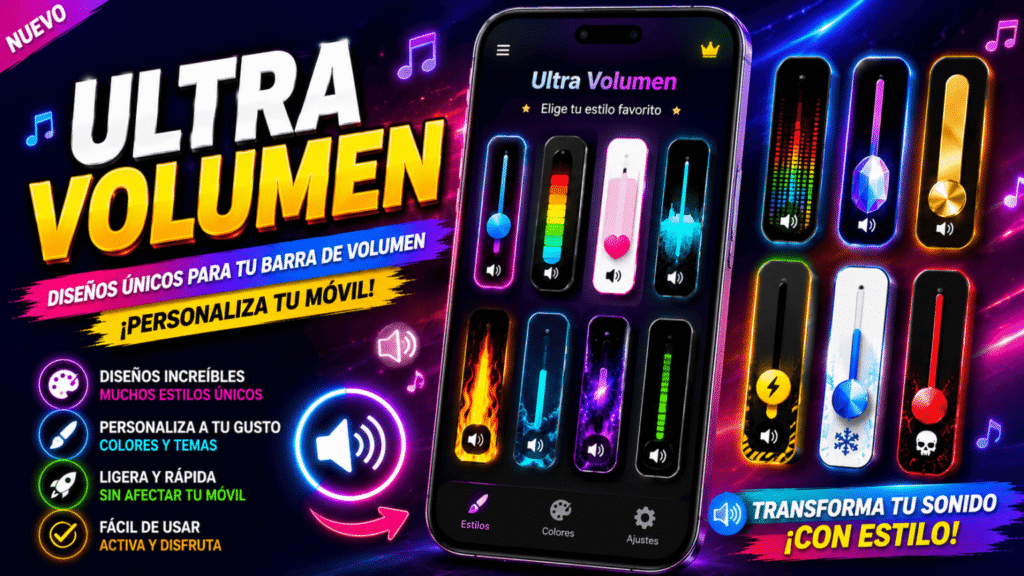
El sistema operativo Android es mundialmente conocido por su capacidad de personalización. Podemos cambiar los iconos, el fondo de pantalla, el lanzador (launcher) e incluso la animación de inicio. Sin embargo, hay un elemento que suele quedar en el olvido y que miramos o tocamos decenas de veces al día: el panel de control de volumen. Por defecto, la mayoría de los fabricantes (como Samsung, Xiaomi o Huawei) integran barras de volumen bastante aburridas, rígidas y, en ocasiones, poco funcionales.
Si estás cansado de ver siempre la misma interfaz aburrida cada vez que subes o bajas la música, has llegado al lugar indicado. Hoy te vamos a hablar a fondo de Ultra Volume, la aplicación definitiva para sustituir por completo el deslizador de volumen de tu teléfono por una obra de arte digital. A lo largo de esta guía detallada, te explicaremos qué es, cuáles son sus funciones más potentes, cómo configurarla paso a paso y por qué deberías descargar Ultra Volume hoy mismo para transformar tu experiencia de usuario.
- ¿Qué es Ultra Volume y por qué está revolucionando Android?
- Características principales: Más allá de la simple estética
- Ventajas de instalar Ultra Volume en tu smartphone
- Guía paso a paso: Cómo configurar Ultra Volume como un profesional
- ¿Por qué la personalización del volumen mejora tu productividad?
- Consejos avanzados para exprimir al máximo la aplicación
- Tu teléfono merece lucir diferente
¿Qué es Ultra Volume y por qué está revolucionando Android?
Ultra Volume es una herramienta de personalización avanzada que te permite reemplazar el panel de volumen nativo de tu dispositivo por un controlador completamente diseñado a tu gusto. Lo mejor de esta aplicación es que no solo te ofrece cambiar el color; te permite replicar con exactitud los estilos visuales de otros sistemas operativos famosos (como iOS 17, MIUI, One UI o OxygenOS) o crear un diseño completamente único desde cero.
A diferencia de otras aplicaciones de personalización que saturan la memoria RAM o ralentizan el dispositivo, esta app destaca por una optimización impecable. Funciona como una capa estética superpuesta que responde al instante cuando presionas los botones físicos de tu teléfono. Es la solución perfecta para quienes buscan que su smartphone luzca moderno, fluido y adaptado a sus necesidades específicas de audio.
Características principales: Más allá de la simple estética
Para entender el éxito detrás de la aplicación Ultra Volume, es necesario desglosar las características técnicas y funciones especiales que la convierten en la líder de su categoría en la Google Play Store.
1. Amplia biblioteca de temas integrados
¿Te gusta el diseño minimalista de Apple pero prefieres la libertad de Android? Con esta app puedes tener ambos. La plataforma incluye una vasta colección de pieles o skins preconfiguradas que imitan los paneles de control de las marcas más importantes:
- Estilo iOS / iPhone: Deslizadores verticales elegantes que se expanden al tocarlos.
- Android Stock (Material You): Bordes gruesos y redondeados que cambian de color según el fondo de pantalla de tu dispositivo.
- Xiaomi MIUI y Realme UI: Diseños limpios con esquinas curvas e indicadores numéricos muy claros.
- Estilos Neon y Gradientes: Para los amantes de la estética cyberpunk o los colores llamativos.
2. Control granular de flujos de audio
Muchas veces, el panel nativo de Android solo te permite modificar el volumen de lo que se está reproduciendo en ese instante exacto. Con el control de volumen personalizado de esta app, puedes desplegar un menú completo que muestra simultáneamente todos los flujos de audio de tu dispositivo:
- Volumen de medios (música, videos y juegos).
- Volumen de llamadas telefónicas y voz.
- Volumen del tono de llamada y alertas de mensajes.
- Volumen de las notificaciones del sistema.
- Volumen de la alarma del despertador.
3. Personalización del comportamiento y la posición
No estás obligado a que el control aparezca siempre en el mismo lado. Si eres zurdo o si tu teléfono tiene una pantalla muy grande, puedes configurar el panel para que aparezca en el lado izquierdo, derecho, en la parte superior o en la inferior. También puedes ajustar el tiempo de permanencia en pantalla, decidiendo cuántos segundos debe quedarse visible el deslizador antes de desaparecer automáticamente.
4. Gestos y accesos rápidos inteligentes
La aplicación va un paso más allá de los botones físicos. Puedes activar atajos táctiles directos, como deslizar el dedo desde el borde de la pantalla para abrir el panel de control de audio sin necesidad de presionar ninguna tecla física. Esto es ideal para prolongar la vida útil de los botones de volumen, los cuales suelen desgastarse o romperse con el paso de los años.
Ventajas de instalar Ultra Volume en tu smartphone
Si todavía tienes dudas sobre si vale la pena o no hacer espacio en tu memoria para esta herramienta, aquí te resumimos los beneficios más destacados que notarás desde el primer día:
- Sin necesidad de Root: A diferencia de las modificaciones profundas de antaño, no necesitas liberar el gestor de arranque ni poner en riesgo la garantía de tu teléfono para cambiar el panel del sistema.
- Ahorro de batería extremo: La aplicación ha sido desarrollada bajo estrictos estándares de eficiencia energética. No consume batería mientras la pantalla está apagada ni realiza procesos innecesarios en segundo plano.
- Integración de color inteligente: Cuenta con soporte para el modo oscuro automático y motores de color que adaptan el panel visual al color predominante de la aplicación que estés usando en ese momento (por ejemplo, verde para Spotify o rojo para YouTube).
- Accesibilidad mejorada: Al permitir hacer los controles más grandes y contrastados, es una excelente utilidad para personas con dificultades visuales o motrices.
Guía paso a paso: Cómo configurar Ultra Volume como un profesional
Configurar una app de personalización de audio puede sonar complejo, pero los desarrolladores de esta interfaz han logrado que el proceso sea intuitivo. Sigue este tutorial paso a paso para dejar tu teléfono impecable:
Paso 1: Descarga e instalación segura
El primer paso es dirigirte a la tienda oficial de Google Play Store. En el buscador, escribe Ultra Volume: Control de Volumen e instala la aplicación desarrollada por el equipo oficial (evita descargar archivos APK de sitios web dudosos para proteger la seguridad de tus datos personales).
Paso 2: Concesión de permisos de accesibilidad
Al abrir la app por primera vez, verás un gran botón de activación en la pantalla principal. Al pulsarlo, el sistema te redirigirá a los Ajustes de Accesibilidad de Android. Debes buscar el nombre de la aplicación en la lista y activar el interruptor.
Nota importante: Este permiso es completamente seguro y necesario para que la aplicación pueda detectar cuándo presionas los botones físicos de volumen y sustituir el panel antiguo por el nuevo.
Paso 3: Selección del tema base
Una vez activa, ve a la pestaña de "Temas". Explora el catálogo disponible y selecciona el que más te llame la atención. Con solo un toque, el diseño quedará aplicado de inmediato. Puedes probar presionando tus botones físicos para ver cómo luce en tiempo real.
Paso 4: Ajustes de diseño y dimensiones
Entra al menú de "Configuración de diseño". Aquí puedes modificar los siguientes parámetros para lograr la perfección visual:
- Grosor y altura: Haz los deslizadores más delgados para un look elegante o más gruesos para mayor comodidad.
- Esquinas redondeadas: Ajusta el radio de curvatura de los bordes.
- Colores personalizados: Si no te gustan los colores por defecto, selecciona tonos específicos usando la paleta cromática RGB.
Paso 5: Configurar la barra de estado y notificaciones
Por último, puedes añadir un interruptor persistente en la barra de notificaciones para silenciar el teléfono por completo, activar el modo "No molestar" o abrir el ecualizador del sistema con un solo toque. Una vez termines, sal de la aplicación y disfruta de tu interfaz renovada.
¿Por qué la personalización del volumen mejora tu productividad?
Puede parecer un cambio puramente superficial, pero modificar el diseño de tus herramientas digitales influye directamente en cómo interactúas con la tecnología. Un panel de audio avanzado reduce los toques accidentales en la pantalla. ¿Cuántas veces has querido bajar el volumen de un video de Instagram por la noche y, por error, has bajado el volumen de la alarma del día siguiente?
Al tener todos los deslizadores visibles y claramente identificados mediante iconos intuitivos, evitas malentendidos molestos y controlas el entorno acústico de tu smartphone de forma instantánea. Además, la consistencia visual genera una sensación de orden y modernidad que rejuvenece por completo cualquier teléfono antiguo o de gama media.
Consejos avanzados para exprimir al máximo la aplicación
Para asegurarte de que tu experiencia sea perfecta a largo plazo, te sugerimos aplicar estos consejos de optimización:
- Evita que el sistema cierre la app: Los teléfonos actuales (especialmente marcas como Xiaomi o Huawei) son muy agresivos cerrando procesos para ahorrar energía. Ve a los ajustes de batería de tu móvil, selecciona la app y marca la opción "Sin restricciones" o "Permitir inicio automático". Esto evitará que el panel por defecto regrese de la nada.
- Utiliza los degradados de color: En lugar de usar un color sólido, experimenta con la opción de degradado. Un sutil cambio de azul a morado le da un aspecto premium increíble que combina de maravilla con las pantallas AMOLED.
- Activa la vibración háptica: Si tu dispositivo cuenta con un buen motor de vibración, activa la respuesta háptica en los ajustes de la app. Sentir un pequeño "clic" virtual cada vez que modificas el volumen hace que la experiencia táctil sea sumamente satisfactoria.
Tu teléfono merece lucir diferente
La era de las interfaces rígidas e idénticas ha quedado en el pasado. Modificar el aspecto de tu sistema de audio no es solo un capricho estético, sino una mejora sustancial en la comodidad diaria. Ultra Volume se posiciona como la herramienta más versátil, ligera y estéticamente pulida para lograr este cometido sin complicarte la vida con procesos técnicos complejos.
Únete a Ultra Volume, dale rienda suelta a tu creatividad combinando colores, estilos y posiciones, y presume de un teléfono verdaderamente único ante todos tus amigos.
¡El cambio visual te sorprenderá desde el primer instante!
Deja una respuesta
Entradas Relacionadas