
Teclado de iPhone: Convierte tu Android en una Experiencia Premium con el Estilo de iOS

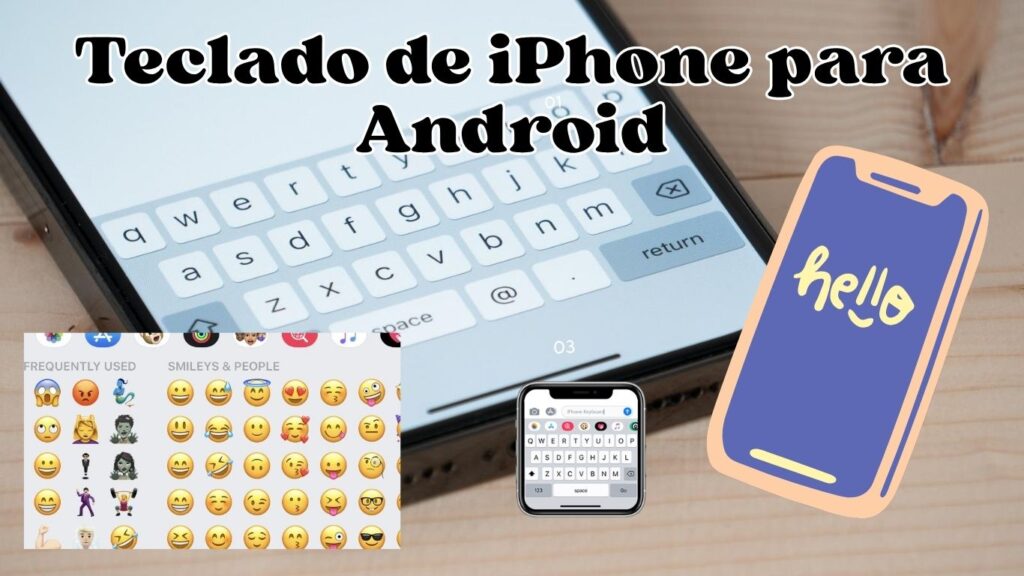
Aplicación para Android iPhone Keyboard: Cómo Tener el Teclado de iOS en tu Móvil paso a paso
El ecosistema de Apple siempre se ha caracterizado por un diseño minimalista, limpio y sumamente estético. Uno de los elementos que más envidian los usuarios de otras plataformas es, sin duda, su método de entrada de texto. Si has llegado hasta aquí, es muy probable que estés buscando una aplicación para Android iPhone Keyboard que te permita transformar la apariencia de tu teléfono y disfrutar de esa experiencia de escritura tan premium.
La buena noticia es que la personalización en el sistema operativo de Google no tiene límites. Cambiar el teclado predeterminado por uno que clone de forma idéntica el aspecto visual, los sonidos táctiles e incluso los famosos emoticonos de Apple es un proceso sumamente sencillo.
Como redactores profesionales con una década de trayectoria analizando el sector de la tecnología móvil, hemos preparado esta guía definitiva. Aquí aprenderás a elegir la mejor aplicación de teclado de iPhone para Android, cómo configurarla de forma segura y qué alternativas existen para elevar tu velocidad de escritura al máximo.
- ¿Por qué buscar una aplicación para Android de teclado iPhone?
- Las mejores aplicaciones de teclado iPhone para Android en la Google Play Store
- Tutorial: Cómo instalar y activar tu nuevo teclado paso a paso
- Comparativa: Teclados Oficiales vs. Aplicaciones Temáticas de iPhone
- El factor crítico: Seguridad y Privacidad al cambiar de teclado
- Trucos para exprimir al máximo tu teclado en Android
- Conclusión: ¿Vale la pena transformar tu método de escritura?
¿Por qué buscar una aplicación para Android de teclado iPhone?
Para muchos, usar un teclado estilo iOS en Android no es solo un capricho estético; responde a una mezcla de ergonomía, transiciones visuales y nostalgia. Estas son las razones principales por las que miles de usuarios realizan esta modificación cada día:
- Diseño limpio y minimalista: El teclado de Apple destaca por su uso del espacio, su tipografía redondeada y una distribución de caracteres que fatiga menos la vista durante largas jornadas de chat en aplicaciones como WhatsApp o Telegram.
- Emoticonos nativos de iOS: Los diseños de los emojis cambian sustancialmente entre marcas. Si prefieres la estética de los emoticonos de Apple, instalar un teclado de iPhone con emojis de iOS es la forma más rápida de unificar tu experiencia visual.
- Transición de plataforma más cómoda: Si vienes de usar un iPhone durante años y te has mudado recientemente a un dispositivo Android, tus dedos tienen "memoria muscular". Mantener la misma disposición de teclas reduce drásticamente las molestas erratas durante las primeras semanas.
Las mejores aplicaciones de teclado iPhone para Android en la Google Play Store
En la tienda oficial de Google coexisten decenas de opciones, pero no todas ofrecen la misma estabilidad ni el mismo nivel de fidelidad visual. Tras probar las herramientas más descargadas del mercado actual, estas son las opciones más recomendadas y seguras:
1. iKeyboard - Teclado iOS con Emojis
Es, con diferencia, una de las aplicaciones más populares de su categoría. Ha sido diseñada específicamente para replicar los temas visuales de las versiones más recientes de Apple (como iOS 17 e iOS 18).
- Lo mejor: Clona de forma idéntica el diseño gris claro del teclado original de Apple, así como el modo oscuro adaptativo. Incluye el catálogo completo de emojis estilo iPhone y permite activar el sonido de clic clásico de los dispositivos de la manzana.
- Rendimiento: Cuenta con un motor de autocorrección inteligente bastante decente, soporte para más de 30 idiomas y funciones de portapapeles para gestionar textos copiados con rapidez.
2. Green Apple Keyboard
Si buscas una alternativa extremadamente ligera que no sature la memoria RAM de tu smartphone, esta aplicación para Android de iPhone keyboard es una de las opciones mejor optimizadas.
- Lo mejor: Carece de añadidos innecesarios que ralenticen la escritura. Se centra de forma exclusiva en ofrecer la disposición de teclas tipográfica de Apple, la barra de sugerencias superior y la posibilidad de alternar rápidamente entre el tema claro y oscuro.
- Rendimiento: Funciona perfectamente en teléfonos de gama de entrada o modelos con varios años de antigüedad, asegurando que el teclado aparezca de forma instantánea en la pantalla cada vez que tocas un campo de texto.
3. Keyboard OS (N-HStudio)
Una opción ideal para quienes desean una suite de personalización un poco más profunda sin perder la esencia estética del minimalismo de Cupertino.
- Lo mejor: Imita las esquinas redondeadas características de los teclados del iPhone 15 y iPhone 16. Además, añade funciones cómodas como el deslizamiento para escribir (Glide Typing) y sugerencias contextuales basadas en inteligencia artificial básica.
- Rendimiento: Aunque su consumo de batería es muy bajo, algunos usuarios de escritura ultra rápida reportan retrasos mínimos en las animaciones en pantallas de 60Hz, por lo que rinde mejor en paneles modernos con tasas de refresco elevadas (90Hz o 120Hz).
Tutorial: Cómo instalar y activar tu nuevo teclado paso a paso
Una vez que hayas seleccionado y descargado tu aplicación para Android iPhone keyboard favorita desde la Google Play Store, es necesario concederle los permisos pertinentes en el sistema operativo para que pueda sustituir al teclado que viene de fábrica (como Gboard o Samsung Keyboard).
Sigue esta secuencia exacta para configurar tu herramienta de forma correcta:
1.Descarga la aplicación:Paso 1.
Entra en la Google Play Store, busca cualquiera de las aplicaciones recomendadas (como iKeyboard) e inicia la instalación en tu dispositivo móvil.
2.Habilita el teclado en los ajustes:Paso 2.
Abre la aplicación descargada. Te redirigirá automáticamente a la sección de Ajustes de sistema > Idioma e introducción de texto > Teclado en pantalla. Activa el interruptor junto al nombre del nuevo teclado iOS.
3.Selecciona el método de entrada por defecto:Paso 3.
Regresa a la app o despliega la barra de notificaciones mientras escribes. Pulsa en "Cambiar teclado" y selecciona tu nueva aplicación de teclado de iPhone como la opción predeterminada del sistema.
4.Personaliza el tema y los sonidos:Paso 4.
Entra en los ajustes internos de la app de teclado. Activa el diseño iOS, selecciona si prefieres el tema claro u oscuro de forma fija y activa la casilla de "Sonido al pulsar teclas" para replicar la experiencia acústica de Apple.
Comparativa: Teclados Oficiales vs. Aplicaciones Temáticas de iPhone
Si bien una aplicación para Android de iPhone keyboard enfocada en la estética te otorgará ese look visual tan deseado, es importante poner sobre la balanza si prefieres el diseño puro de Apple o la potencia tecnológica de las grandes herramientas oficiales del mercado.
En la siguiente tabla desglosamos las diferencias operativas reales entre los teclados de imitación de iOS frente a titanes optimizados como Gboard (Google) o Microsoft SwiftKey:
| Característica | Apps Estilo iPhone Keyboard | Gboard (Con Temas) | Microsoft SwiftKey |
| Fidelidad Estética de iOS | Alta (Réplica idéntica) | Media (Aproximada por temas) | Baja (Estructura propia) |
| Emojis Estilo Apple | Sí (Integrados nativos) | No (Usa los del sistema Android) | No (Usa los del sistema Android) |
| Predicción y Autocorrección | Básica / Intermedia | Excelente (Motor Gemini AI) | Excelente (Copilot AI integrado) |
| Privacidad de Datos | Variable (Requiere revisión) | Alta (Procesamiento local) | Alta (Respaldado por Microsoft) |
| Escritura Multilingüe | Manual o Limitada | Automática e instantánea | Soporta más de 500 idiomas |
Nota del Editor: Las herramientas oficiales como Gboard no replican el teclado de Apple al 100%, pero en sus últimas actualizaciones permiten aplicar temas grises minimalistas muy limpios que emulan de forma parcial esa sobriedad visual, sumando además sistemas de corrección gramatical extremadamente avanzados.
El factor crítico: Seguridad y Privacidad al cambiar de teclado
Como profesionales del sector digital con una década de experiencia a nuestras espaldas, es nuestra responsabilidad hacer una advertencia crucial sobre la seguridad informática. El teclado es, con diferencia, el componente más sensible de cualquier smartphone: a través de él introduces tus contraseñas bancarias, tus mensajes privados, tus correos electrónicos y tus datos de tarjetas de crédito.
Al instalar cualquier aplicación para Android de iPhone keyboard que provenga de desarrolladores independientes o desconocidos, debes tener en cuenta los siguientes puntos preventivos:
- La advertencia del sistema operativo: Cuando activas un teclado de terceros, Android te mostrará un mensaje de alerta estándar indicando que la aplicación podría recopilar todo el texto que escribes. Esto es un aviso genérico, pero no debe tomarse a la ligera.
- Verifica los permisos requeridos: Un teclado legítimo solo necesita permiso para vibrar (respuesta háptica) y, de forma opcional, acceso al almacenamiento si permite guardar temas personalizados o imágenes de fondo. Si una app de teclado te solicita acceso a tus contactos, llamadas o ubicación GPS, deniega los permisos de inmediato y desinstala la aplicación. Por seguridad, nunca utilices estos teclados alternativos si vas a realizar transacciones financieras críticas; en esos momentos, es más seguro cambiar temporalmente al teclado nativo de tu teléfono (Samsung o Google).
- Evita archivos APK fuera de la tienda oficial: No descargues versiones modificadas o "Premium completas" desde páginas web dudosas en formato APK. Estas versiones suelen venir acompañadas de malware espía (keyloggers) diseñado específicamente para registrar tus pulsaciones y vulnerar tus cuentas digitales. Mantente siempre dentro de los márgenes seguros de la Google Play Store.
Trucos para exprimir al máximo tu teclado en Android
Independientemente de la opción estética que hayas escogido para tu pantalla, existen ciertos ajustes universales que mejorarán drásticamente tu velocidad de escritura y reducirán el cansancio en las manos durante el día a día:
- Ajusta la altura de las teclas: No todas las pantallas tienen las mismas proporciones. Si tienes dedos grandes o una pantalla muy alargada, entra en los ajustes de tu aplicación para Android de iPhone keyboard y aumenta la escala del teclado a un tamaño intermedio. Esto evitará que presiones dos letras de forma simultánea.
- Configura atajos de texto personalizados: Una de las funciones más útiles que heredan estas apps es la sustitución de texto. Puedes configurar el teclado para que, al escribir la combinación "omw", el sistema lo reemplace automáticamente por la frase "¡Voy de camino!", ahorrándote valiosos segundos de pulsaciones.
- Activa la retroalimentación háptica con moderación: Sentir una vibración sutil bajo los dedos al presionar cada carácter simula la respuesta física de un teclado real, mejorando la precisión. No obstante, si notas que el motor de vibración de tu teléfono consume demasiada energía, reduce la intensidad desde el panel de personalización de la app.
Conclusión: ¿Vale la pena transformar tu método de escritura?
La personalización es la mayor virtud del ecosistema Android, y buscar una aplicación para Android iPhone keyboard es una forma fantástica de disfrutar del diseño industrial y limpio de iOS sin renunciar a las libertades operativas de tu dispositivo actual. Herramientas como iKeyboard o Green Apple Keyboard cumplen de forma notable con el cometido de transformar la interfaz visual, aportando un toque de elegancia innegable.
Nuestra recomendación profesional es que pruebes estas aplicaciones para tus tareas cotidianas de mensajería y redes sociales, asegurándote siempre de revisar las condiciones de privacidad y los permisos concedidos. Al final del día, contar con un entorno digital que te resulte cómodo y visualmente atractivo no solo hace que usar tu teléfono sea una experiencia más placentera, sino que también puede impulsar de forma positiva tu productividad diaria.atos son distintas a las de Apple y se rigen por sus propios términos de privacidad en la nube.
Deja una respuesta
Entradas Relacionadas