
Screenshot Touch: Perfecta para Capturar Pantalla en Android de Forma Rápida

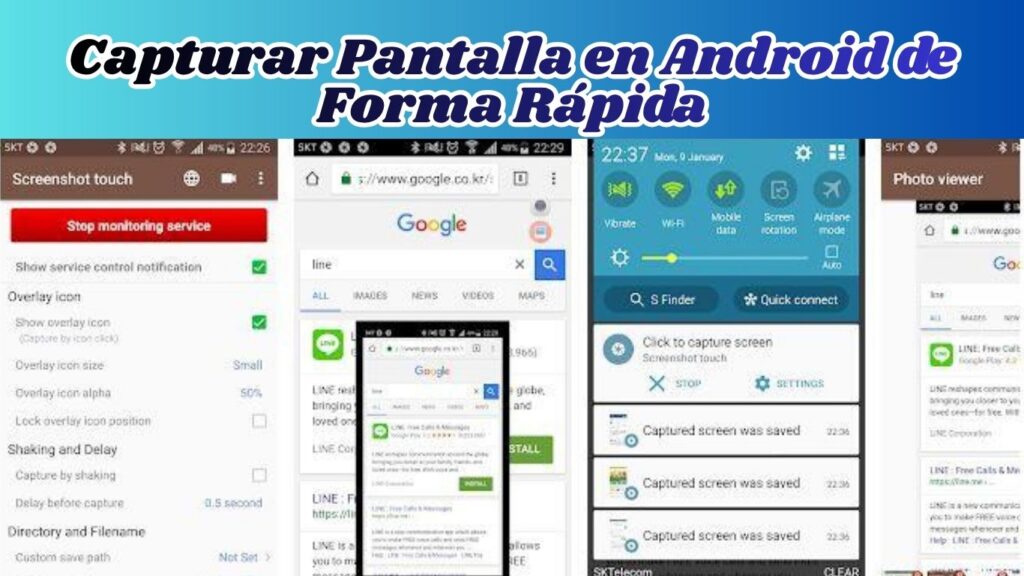
Guía Definitiva de Screenshot Touch: Cómo Capturar y Editar la Pantalla de tu Móvil como un Profesional
En la era digital actual, la comunicación visual lo es todo. Ya sea que necesites guardar el comprobante de una transferencia bancaria, capturar un meme divertido para compartirlo en tus redes sociales, registrar un error de software para enviarlo al equipo de soporte técnico o almacenar información valiosa mientras navegas por internet, la captura de pantalla se ha convertido en una acción cotidiana indispensable.
Aunque la mayoría de los teléfonos inteligentes modernos vienen con una función nativa para tomar capturas (generalmente presionando una combinación de botones físicos), estas herramientas suelen ser extremadamente limitadas. No te permiten editar con precisión, no ofrecen opciones de captura inteligente y, a menudo, resultan incómodas de activar de forma repetitiva. Es aquí donde entra en juego Screenshot Touch, una de las mejores y más potentes aplicaciones de productividad para Android diseñadas específicamente para llevar la gestión de capturas al siguiente nivel.
Si estás buscando una solución definitiva, cómoda y repleta de funciones avanzadas para capturar lo que ocurre en tu pantalla, has llegado al lugar indicado. En este artículo te ofrecemos una guía exhaustiva sobre qué es esta app, cuáles son sus ventajas competitivas, cómo configurarla paso a paso y por qué deberías realizar la descarga de Screenshot Touch hoy mismo para transformar tu flujo de trabajo móvil.
- ¿Qué es Screenshot Touch?
- Características Principales: Mucho Más que una Simple Captura
- Ventajas de Utilizar esta Herramienta de Productividad
- Guía de Configuración Paso a Paso: Instala y Domina la App
- Consejos Avanzados para Usuarios Exigentes
- Conclusión: ¿Por qué Screenshot Touch es la Elección Correcta?
- Preguntas Frecuentes (FAQ)
¿Qué es Screenshot Touch?
Screenshot Touch es una herramienta de personalización y productividad móvil avanzada que simplifica de manera drástica el proceso de realizar capturas de pantalla y grabaciones de video en dispositivos móviles. Desarrollada con un enfoque centrado en la usabilidad, la aplicación elimina la necesidad de presionar combinaciones molestas de botones físicos, los cuales pueden desgastarse con el tiempo o fallar en los momentos más críticos.
La magia de esta app radica en su accesibilidad. Al activarla, introduce un botón flotante en la pantalla o una notificación persistente y discreta que te permite capturar imágenes o grabar contenido con un solo toque. Pero no se detiene ahí: se trata de un ecosistema completo que integra un potente editor de imágenes integrado, herramientas de dibujo, captura de páginas web completas y un gestor de archivos eficiente. Todo esto empaquetado en una interfaz ligera que no ralentiza el rendimiento de tu teléfono inteligente.
Características Principales: Mucho Más que una Simple Captura
El mercado de aplicaciones está lleno de opciones para tomar fotos de la pantalla, pero pocas logran el equilibrio entre ligereza y potencia que ofrece este software. A continuación, desglosamos las funciones que la convierten en una herramienta de captura avanzada imprescindible:
1. Activación por Toque Único y Botón Flotante
La característica estrella es su comodidad. Olvídate de presionar el botón de encendido y el de bajar volumen al mismo tiempo. La aplicación coloca un icono flotante superpuesto en tu pantalla que permanece visible sin importar la aplicación que estés usando. Con un simple toque sobre este widget, la captura se realiza instantáneamente. Además, puedes personalizar el tamaño, la opacidad y la posición del botón para que nunca interfiera con tu visualización.
2. Grabación de Pantalla en Alta Definición (Screen Recording)
¿Necesitas explicarle a alguien cómo usar una aplicación o registrar una partida de tu videojuego favorito? Esta plataforma no solo captura imágenes estáticas, sino que funciona como un excelente grabador de pantalla con audio. Te permite capturar video en alta definición, configurar la tasa de fotogramas por segundo (FPS), ajustar el bitrate y elegir si deseas grabar el audio ambiental a través del micrófono, convirtiéndola en una herramienta multimedia completísima.
3. Captura de Desplazamiento (Scroll Capture) para Páginas Web
Uno de los mayores dolores de cabeza al usar las funciones nativas del teléfono es intentar capturar un artículo largo de un blog o una conversación extensa de chat. Terminas con diez imágenes separadas y desordenadas. Esta app resuelve este problema mediante su función de captura de páginas web completas. Al introducir la URL dentro de su navegador interno, la aplicación procesa todo el sitio web de arriba a abajo y genera una única imagen continua y de alta resolución.
4. Editor de Imágenes y Herramientas de Anotación Integradas
Tomar la foto es solo la mitad del trabajo; muchas veces necesitas resaltar algo importante. El editor de fotos para capturas incluido te permite realizar modificaciones de forma inmediata sin necesidad de abrir aplicaciones de terceros. Entre sus herramientas destacan:
- Dibujo libre y formas geométricas: Añade líneas, flechas, rectángulos o círculos para guiar la atención del lector.
- Herramienta de texto: Escribe anotaciones o notas aclaratorias directamente sobre la imagen utilizando diferentes tipografías y colores.
- Efecto de desenfoque (Blur): Protege tu privacidad difuminando datos sensibles como contraseñas, números de tarjetas de crédito o rostros de personas antes de compartir la imagen.
- Recorte y rotación: Ajusta las dimensiones exactas de la captura de manera milimétrica.
5. Gestión Inteligente de Archivos y Carpetas
Si eres de los que toman decenas de capturas al día, sabrás lo caótico que es encontrarlas en la galería general. Esta aplicación te permite configurar carpetas de destino personalizadas según el tipo de captura o la fecha. Además, cuenta con un visualizador interno que te permite compartir, renombrar o eliminar archivos de manera masiva, optimizando el almacenamiento en el dispositivo.
Ventajas de Utilizar esta Herramienta de Productividad
Para los usuarios que exigen el máximo rendimiento de sus dispositivos, esta herramienta ofrece ventajas sustanciales que justifican por qué es considerada una de las mejores opciones de la categoría de productividad móvil:
- Protección del hardware del teléfono: El uso continuo de los botones físicos de volumen y encendido acorta su vida útil. Al migrar a un entorno de software con un botón táctil de captura, extiendes la durabilidad física de tu smartphone.
- Optimización del tiempo: El proceso de capturar, recortar, añadir una flecha indicativa y enviarla por correo o mensajería se reduce de varios minutos a escasos segundos gracias al flujo de trabajo unificado de la app.
- Sin marcas de agua molestas: A diferencia de otras herramientas gratuitas que arruinan tus imágenes añadiendo logos de la empresa creadora, este software respeta tus archivos manteniendo tus capturas completamente limpias y profesionales desde el primer momento.
- Bajo consumo de memoria RAM: La aplicación ha sido programada de forma nativa para ser sumamente ligera. No consume recursos de fondo de manera excesiva, lo que significa que puedes mantener el botón flotante activo todo el día sin experimentar retrasos o lag en tus juegos o aplicaciones principales.
Guía de Configuración Paso a Paso: Instala y Domina la App
Preparar tu teléfono para exprimir al máximo el potencial de esta aplicación es sumamente sencillo. Sigue esta práctica guía de inicio rápido para lograr una configuración óptima de capturas:
Paso 1: Descarga Segura desde la Tienda Oficial
Abre la Google Play Store en tu dispositivo Android. En el buscador, escribe "Screenshot Touch" y localiza la aplicación desarrollada por Daejeong Kim. Haz clic en el botón de instalar y espera a que el paquete se descargue por completo en tu terminal.
Paso 2: Otorgar Permisos de Superposición y Almacenamiento
Al abrir la aplicación por primera vez, se te solicitarán dos permisos cruciales para su funcionamiento. El primero es el de "Mostrar sobre otras aplicaciones", indispensable para que el botón flotante pueda ser visible mientras navegas por tus redes sociales o juegas. El segundo es el permiso de acceso al almacenamiento, necesario para que la app pueda guardar las imágenes y videos directamente en la memoria interna o tarjeta SD de tu teléfono.
Paso 3: Personalizar las Preferencias de Captura
Antes de iniciar el servicio, entra al panel de ajustes de la aplicación. Aquí te sugerimos realizar las siguientes modificaciones para mejorar la experiencia de usuario:
- Formato de imagen: Cambia el formato de salida a PNG si buscas la máxima calidad de imagen, o déjalo en JPEG si prefieres ahorrar espacio de almacenamiento.
- Calidad de compresión: Ajústala al 100% para evitar la pérdida de nitidez en textos pequeños.
- Excluir barra de estado: Activa esta opción si deseas que tus capturas se guarden automáticamente sin mostrar la hora, el porcentaje de batería o los iconos de notificaciones en la parte superior, dándole un acabado mucho más limpio.
Paso 4: Iniciar el Servicio de Captura
Una vez configurada a tu gusto, regresa a la pantalla principal de la app y presiona el botón que dice "Start capture monitoring service" (Iniciar servicio de monitoreo de captura). Verás cómo aparece de inmediato el pequeño icono flotante en un costado de tu pantalla. ¡Ya estás listo para capturar cualquier cosa con un solo toque!
Consejos Avanzados para Usuarios Exigentes
Si quieres llevar el uso de esta aplicación de captura de pantalla a un nivel experto, implementa estos trucos recomendados por profesionales de la tecnología:
- Configura la acción de sacudida (Shake to capture): En el menú de ajustes avanzados, puedes activar el sensor de movimiento del teléfono. De esta forma, en lugar de tocar el botón flotante, bastará con agitar ligeramente tu smartphone para realizar una captura instantánea. Es ideal cuando necesitas capturar menús desplegables que desaparecen al tocar la pantalla.
- Utiliza el retraso de captura (Delay timer): Si necesitas capturar una animación específica o un elemento de la interfaz que tarda un par de segundos en cargarse, configura el temporizador de retraso. Esto le dará a la app la orden de tomar la foto exactamente 2 o 5 segundos después de haber presionado el botón.
- Aprovecha el acceso directo en la barra de notificaciones: Si el botón flotante te resulta incómodo visualmente para ciertas actividades como ver películas o videos en pantalla completa, puedes ocultarlo y configurar la aplicación para que funcione únicamente mediante un mosaico de acceso rápido en la barra de ajustes rápidos de Android. Así, solo realizas la captura bajando el panel superior de tu sistema.
Conclusión: ¿Por qué Screenshot Touch es la Elección Correcta?
En el vasto universo del software móvil, son los pequeños detalles los que marcan una gran diferencia en nuestro día a día. Las funciones nativas de los teléfonos cumplen con lo básico, pero se quedan cortas frente a las demandas de productividad del entorno actual. Screenshot Touch no es simplemente un capturador; es una navaja suiza que optimiza la comunicación visual, protege los componentes mecánicos de tu dispositivo y te brinda un control creativo total sobre la información que almacenas y compartes.
Su ligereza excepcional, la ausencia de restricciones molestas en su formato gratuito y la adición del grabador de pantalla HD la posicionan firmemente como una de las mejores inversiones de tiempo que puedes hacer para personalizar tu ecosistema móvil. Si eres estudiante, creador de contenido, profesional de oficina o simplemente alguien que valora la eficiencia en su rutina digital, esta aplicación se convertirá en una de tus herramientas de cabecera. Descárgala hoy y descubre lo fácil que es gestionar tu contenido visual con un solo toque de distancia.
Preguntas Frecuentes (FAQ)
¿La aplicación es completamente gratuita?
Sí, la aplicación se puede descargar y utilizar de forma completamente gratuita con acceso a casi todas sus funciones principales, incluyendo el botón flotante de captura y la edición de imágenes. Cuenta con anuncios publicitarios discretos dentro de sus menús de configuración. Si deseas eliminarlos por completo y apoyar al desarrollador, existe una versión premium muy económica disponible dentro de la misma interfaz.
¿Screenshot Touch funciona en aplicaciones protegidas como Netflix o aplicaciones bancarias?
No por defecto. Por razones estrictas de seguridad del sistema operativo Android y políticas de derechos de autor (DRM), ninguna aplicación externa tiene permitido capturar imágenes o grabar video de pantallas protegidas como las de plataformas de streaming (Netflix, Disney+) o aplicaciones financieras de bancos. Si intentas hacerlo, la captura resultará completamente negra.
¿Dónde se guardan las capturas y videos realizados?
Todas las imágenes y grabaciones se almacenan directamente en la memoria interna de tu dispositivo. Por defecto, la app crea una carpeta dedicada llamada "ScreenshotTouch" dentro de tu directorio de imágenes. Sin embargo, puedes acceder al menú de ajustes de la aplicación en cualquier momento para cambiar la ruta de destino y redirigir los archivos hacia una carpeta específica en tu tarjeta de memoria MicroSD externa.
¿La aplicación consume mucha batería si dejo el botón flotante activo todo el día?
No, el consumo energético es prácticamente imperceptible. La aplicación está diseñada con un código altamente optimizado que permanece en un estado de "hibernación pasiva" mientras navegas por tu teléfono. El procesamiento de energía real y el uso de la CPU solo ocurren durante el milisegundo en el que tocas el botón para procesar la captura de pantalla, por lo que no afectará la autonomía de tu batería diaria.
Deja una respuesta
Entradas Relacionadas