
Mensajes eliminados de WhatsApp con MultiBox Toolkit (Guía completa 2026)

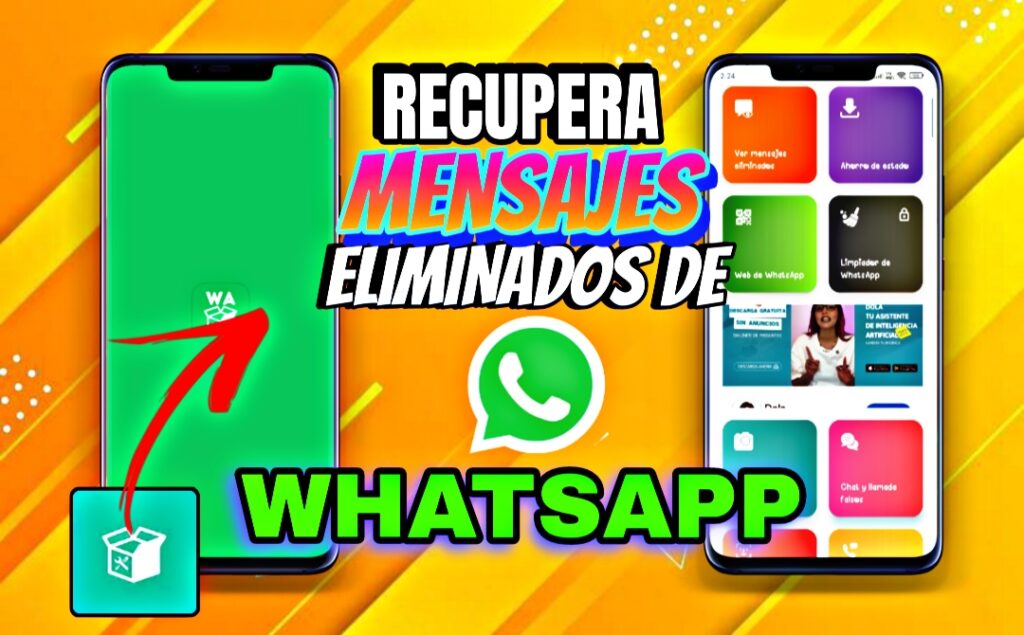
Guía Definitiva de MultiBox - Toolkit: Potenciar WhatsApp y Recuperar Mensajes Borrados
WhatsApp se ha convertido en el sistema circulatorio de nuestra comunicación diaria. Lo usamos para hablar con la familia, coordinar proyectos de trabajo, enviar documentos importantes y compartir momentos divertidos. Sin embargo, a pesar de ser la aplicación de mensajería más popular del planeta, sigue teniendo limitaciones y restricciones que frustran a millones de usuarios todos los días. ¿Quién no ha sentido una enorme curiosidad al ver el molesto cartel de "Este mensaje fue eliminado" en una conversación? ¿O cuántas veces has querido enviar un mensaje rápido a alguien pero te da pereza tener que agendar su número en tu lista de contactos?
Para solucionar todas estas trabas de un plumazo y otorgar superpoderes a tu aplicación de mensajería no necesitas instalar decenas de aplicaciones individuales que saturen la memoria de tu teléfono. La solución inteligente es utilizar una suite centralizada conocida como MultiBox - Toolkit. Esta herramienta se ha consolidado como la navaja suiza definitiva para optimizar tu experiencia social en el móvil. En esta guía detallada, analizaremos en profundidad qué es este software, cómo funciona su tecnología para rescatar textos borrados y por qué deberías descargar MultiBox hoy mismo para tomar el control total de tus chats.
- El Desafío de las Limitaciones de WhatsApp: ¿Por qué necesitas un Toolkit?
- ¿Qué es MultiBox - Toolkit y cómo funciona?
- Características Principales: Un Arsenal de Herramientas en tu Bolsillo
- Guía Paso a Paso: Configuración de la App para un Control Absoluto
- Ventajas de Utilizar MultiBox en tu Rutina Digital
- Consejos Avanzados para Exprimir el Máximo Rendimiento del Toolkit
- Conclusión: El Complemento Indispensable para tu Smartphone
-
Preguntas Frecuentes (FAQs)
- ¿MultiBox puede recuperar mensajes que fueron eliminados antes de instalar la app?
- ¿Mis conversaciones y datos personales están seguros con esta aplicación?
- ¿La aplicación funciona si tengo WhatsApp Web o Escritorio abierto?
- ¿Por qué a veces las imágenes eliminadas se ven borrosas dentro del toolkit?
- ¿Es necesario pagar una suscripción para utilizar las herramientas de MultiBox?
El Desafío de las Limitaciones de WhatsApp: ¿Por qué necesitas un Toolkit?
Para valorar el impacto de una aplicación de herramientas para WhatsApp, primero debemos reflexionar sobre las pequeñas pero constantes fricciones que experimentamos en la plataforma oficial. Los desarrolladores de Meta priorizan la simplicidad y la seguridad masiva, lo que a menudo se traduce en restricciones para el usuario avanzado:
- El Misterio de los Mensajes Eliminados: La función de borrar mensajes para todos es excelente cuando te equivocas de chat, pero cuando otra persona la usa contigo, genera desconfianza, dudas y rompe el hilo de las conversaciones.
- La Obligación de Agendar Contactos: Para iniciar un chat con un repartidor, un cliente temporal o un comercio, WhatsApp te obliga a guardar su número en tu agenda telefónica, llenando tu lista de contactos de nombres desconocidos que nunca volverás a usar.
- La Limitación de los Estados: Si quieres descargar un vídeo o una fotografía espectacular que un amigo subió a sus estados, la aplicación oficial no te ofrece ningún botón nativo para guardarlo, obligándote a recurrir a capturas de pantalla de baja calidad.
- Falta de Estilos Visuales: El texto plano de WhatsApp puede resultar monótono. Si quieres destacar un mensaje publicitario o darle un toque único a tus respuestas, las opciones de formato nativas (negrita, cursiva) son sumamente limitadas y engorrosas de aplicar.
Un toolkit resuelve todos estos problemas agrupando soluciones específicas bajo una misma interfaz gráfica, ahorrando espacio de almacenamiento, memoria RAM y optimizando tu productividad diaria.
¿Qué es MultiBox - Toolkit y cómo funciona?
MultiBox - Toolkit es una aplicación utilitaria todo en uno diseñada para expandir, complementar y desbloquear las funciones de personalización y privacidad en el ecosistema de WhatsApp. Su pilar fundamental es la comodidad: ofrece más de una decena de micro-herramientas optimizadas que interactúan de forma externa y segura con tu aplicación de mensajería tradicional.
El funcionamiento de su herramienta estrella —el sistema para recuperar mensajes eliminados de WhatsApp— es un ejercicio de genialidad informática limpia. WhatsApp utiliza un cifrado de extremo a extremo, lo que significa que ninguna aplicación externa puede acceder directamente a sus servidores ni leer los mensajes desde dentro de la base de datos protegida.
Para saltarse esta restricción de forma totalmente legal y segura, MultiBox utiliza el sistema de lectura de notificaciones de Android. En el mismo milisegundo en que un contacto te envía un mensaje, tu teléfono genera una alerta visual en la barra superior. La aplicación captura el texto de esa notificación y lo almacena inmediatamente en una base de datos local y privada dentro de tu dispositivo. Si el remitente decide usar la función de "eliminar para todos", el mensaje desaparecerá de WhatsApp, pero permanecerá intacto e imborrable dentro de tu historial de MultiBox.
Características Principales: Un Arsenal de Herramientas en tu Bolsillo
El éxito arrollador de esta aplicación se debe a que no se limita a una sola función. Es un ecosistema completo de productividad. Estas son las herramientas más potentes que desbloquearás al instalarla:
1. Recuperador de Chats y Multimedia Borrados
Es el núcleo de la aplicación. Te permite consultar de forma retrospectiva cualquier mensaje de texto que haya sido eliminado por tus contactos. Además, el algoritmo avanzado de la app está capacitado en muchos dispositivos para rastrear e interceptar notas de voz, fotografías y vídeos que hayan sido descargados por el sistema de notificaciones antes de ser borrados, ofreciéndote un seguro de vida digital para tus conversaciones.
2. Chat Directo (Mensaje sin agregar contacto)
Se acabó el rellenar tu agenda de teléfonos inútiles. Con la función de chat directo, simplemente introduces el código del país, digitas el número de teléfono de la persona con la que deseas comunicarte, escribes el texto y presionas enviar. La aplicación abrirá una ventana de conversación oficial en WhatsApp de forma instantánea sin necesidad de registrar el contacto en tu agenda.
3. Descargador de Estados (Status Saver)
¿Viste un meme divertido o un vídeo inspirador en los estados de tus contactos? Olvídate de pedirles que te lo envíen por privado. Esta herramienta escanea en segundo plano los archivos temporales de los estados que ya has visualizado y te ofrece un catálogo limpio con botones de descarga directa en alta definición para que guardes las fotos o vídeos en la galería de tu teléfono con un solo clic.
4. Estilos de Texto Creativos y Fuentes Locas
Lleva tus mensajes a otro nivel visual. El toolkit incluye un potente generador de texto con el que podrás transformar cualquier frase ordinaria en diseños llamativos: texto invertido, letras con burbujas, fuentes góticas, emojis decorativos combinados y repetidores de texto automáticos (ideales para enviar un mismo mensaje cientos de veces en segundos de forma divertida).
5. Limpiador Inteligente de WhatsApp (WhatsApp Cleaner)
Con el paso del tiempo, los grupos de WhatsApp llenan la memoria de nuestro teléfono de archivos basura: memes repetidos, audios antiguos, capturas desactualizadas y vídeos pesados. Este módulo analiza de forma inteligente las carpetas ocultas de WhatsApp y te permite realizar una limpieza selectiva de archivos ocultos, eliminando duplicados y liberando gigabytes de espacio de almacenamiento en cuestión de segundos.
Guía Paso a Paso: Configuración de la App para un Control Absoluto
Para que todas las herramientas del ecosistema MultiBox funcionen a pleno rendimiento sin errores, es fundamental realizar una configuración inicial correcta siguiendo estos sencillos pasos:
Paso 1: Descarga Segura desde la Tienda Oficial
Accede a tu aplicación de Google Play Store e introduce en la barra de búsqueda superior el término exacto: MultiBox - Toolkit. Verifica que el desarrollador sea el oficial, revisa los excelentes comentarios de la comunidad tecnológica y pulsa en instalar.
Paso 2: Otorgar el Permiso Clave de Notificaciones
Al abrir la aplicación por primera vez, verás un asistente interactivo que te solicitará el permiso de acceso a las notificaciones del sistema. Este paso es el requisito técnico más importante de todos: sin él, la aplicación será incapaz de registrar los mensajes entrantes ni podrá rescatar los textos que tus amigos eliminen. Activa el interruptor en los ajustes de tu Android y regresa a la app.
Paso 3: Conceder Permisos de Almacenamiento
Para que las herramientas de descarga de estados y el limpiador de archivos basura puedan realizar su trabajo, la aplicación te pedirá acceso a la memoria interna de tu dispositivo. Concede el permiso con total tranquilidad, ya que la aplicación gestiona estos datos de forma local y privada, garantizando que tus fotos y vídeos jamás se suban a servidores externos.
Paso 4: ¡Explora tus Superpoderes!
Una vez completados los accesos, llegarás al panel de control principal de MultiBox. Verás una cuadrícula limpia y ordenada con iconos interactivos para cada función. Ya estás listo para navegar por WhatsApp con un escudo de privacidad e invisibilidad perfecto.
Ventajas de Utilizar MultiBox en tu Rutina Digital
Adoptar este software utilitario en tu día a día te aportará múltiples beneficios prácticos que transformarán por completo tu comunicación en redes sociales:
- Fin de la Incertidumbre: Se acabaron las dudas de saber qué decía ese mensaje eliminado en un grupo de trabajo o en una conversación de pareja. Podrás leer la información borrada con total discreción y actuar en consecuencia con un conocimiento pleno de la situación.
- Ahorro de Espacio y RAM Significativo: En lugar de saturar tu teléfono instalando una app para descargar estados, otra para cambiar fuentes de texto, otra para limpiar archivos y otra para recuperar chats, lo tienes todo unificado en un software ultra ligero que optimiza el rendimiento del terminal.
- Mayor Privacidad Física: Al poder leer gran parte del contenido interceptado directamente desde los menús de MultiBox, evitas tener que entrar constantemente a la interfaz oficial de WhatsApp, lo que te permite gestionar la información sin alterar tu última hora de conexión ni activar los checks azules si así lo deseas.
Consejos Avanzados para Exprimir el Máximo Rendimiento del Toolkit
Si quieres que la suite funcione de manera infalible las 24 horas del día, te aconsejamos aplicar estas tres recomendaciones técnicas:
- Excluye la App del Optimizador de Batería: El sistema operativo Android suele cerrar de forma agresiva las aplicaciones que trabajan en segundo plano para ahorrar energía. Para evitar que MultiBox se apague y deje de registrar los mensajes eliminados, ve a los Ajustes de tu móvil > Aplicaciones > MultiBox > Batería, y selecciona la opción "Sin restricciones" o "No optimizar".
- Mantén las Notificaciones de WhatsApp Encendidas: Recuerda que la aplicación se nutre de las alertas flotantes de tu barra superior. Si silencias por completo un grupo pesado o un contacto específico dentro de WhatsApp para que no muestre notificaciones visuales, MultiBox no tendrá datos que capturar y no podrá recuperar los mensajes si son borrados.
- Configura la Descarga Automática de Multimedia: Si deseas que el toolkit sea capaz de rescatar fotos y audios eliminados, asegúrate de activar la descarga automática de archivos multimedia (con Wi-Fi o datos) dentro de los ajustes nativos de WhatsApp. De este modo, el archivo llegará a descargarse en el teléfono antes de que el remitente tenga tiempo de borrarlo.
Conclusión: El Complemento Indispensable para tu Smartphone
La tecnología móvil avanza a pasos agigantados, pero las aplicaciones oficiales a menudo se quedan cortas a la hora de satisfacer las demandas de control, personalización y privacidad que los usuarios exigentes requerimos en nuestro día a día.
MultiBox - Toolkit es la respuesta definitiva a esa necesidad de optimización. No es simplemente un recuperador de mensajes; es una suite integral de productividad que transforma por completo la manera en que gestionas tu comunicación digital, eliminando las restricciones molestas y aportando herramientas creativas que hacen que chatear sea una experiencia mucho más divertida y eficiente. Si estás listo para descubrir todo lo que sucede en tus chats tras bambalinas y sacarle el verdadero partido a tu dispositivo, la decisión es clara. Visita tu tienda de confianza, descarga este fantástico toolkit y empieza a disfrutar de un WhatsApp sin límites.
Preguntas Frecuentes (FAQs)
¿MultiBox puede recuperar mensajes que fueron eliminados antes de instalar la app?
No, técnicamente es imposible. Debido a que la aplicación funciona capturando las notificaciones en tiempo real a partir del momento en que se le otorgan los permisos de accesibilidad, no puede acceder al pasado ni recuperar textos borrados en fechas anteriores a su instalación. Te recomendamos instalarla cuanto antes para que empiece a proteger tu historial desde hoy mismo.
¿Mis conversaciones y datos personales están seguros con esta aplicación?
Sí, la privacidad es una prioridad absoluta de la herramienta. Todo el procesamiento de los mensajes capturados, los estados descargados y la limpieza de archivos se realiza de manera estrictamente local en el hardware de tu smartphone. La aplicación no cuenta con servidores en la nube para almacenar tus chats ni transmite tu información confidencial a terceras empresas, garantizando un entorno 100% seguro.
¿La aplicación funciona si tengo WhatsApp Web o Escritorio abierto?
Sí, funciona perfectamente. Sin embargo, debes tener en cuenta un detalle técnico: si tienes WhatsApp Web abierto en tu ordenador y estás leyendo activamente un chat en la pantalla grande, el sistema de WhatsApp asume que ya has visto el mensaje y puede que no genere la notificación flotante en tu teléfono móvil. Si la notificación no llega a la barra superior de tu Android, MultiBox no tendrá datos que registrar en ese momento específico.
¿Por qué a veces las imágenes eliminadas se ven borrosas dentro del toolkit?
Si un contacto te envía una fotografía e inmediatamente la elimina (en cuestión de uno o dos segundos), es posible que a WhatsApp no le haya dado tiempo técnico de descargar el archivo de imagen completo en alta resolución en la memoria de tu teléfono. En esos casos veloces, MultiBox logra rescatar la vista previa en miniatura de la notificación, razón por la cual la imagen puede mostrarse con una resolución inferior a la original.
¿Es necesario pagar una suscripción para utilizar las herramientas de MultiBox?
No, la gran mayoría de las herramientas esenciales de la suite, incluyendo el recuperador de mensajes eliminados, el chat directo y el guardador de estados, son totalmente gratuitas y funcionales desde el primer momento. La aplicación se financia mediante anuncios moderados dentro de la interfaz, ofreciendo también una opción premium opcional de pago único para aquellos usuarios que deseen eliminar la publicidad por completo y apoyar a los desarrolladores.
Deja una respuesta
Entradas Relacionadas