
KillApps – Cerrar Aplicaciones: Hace que tu Celular Android Vaya Mucho Más Rápido

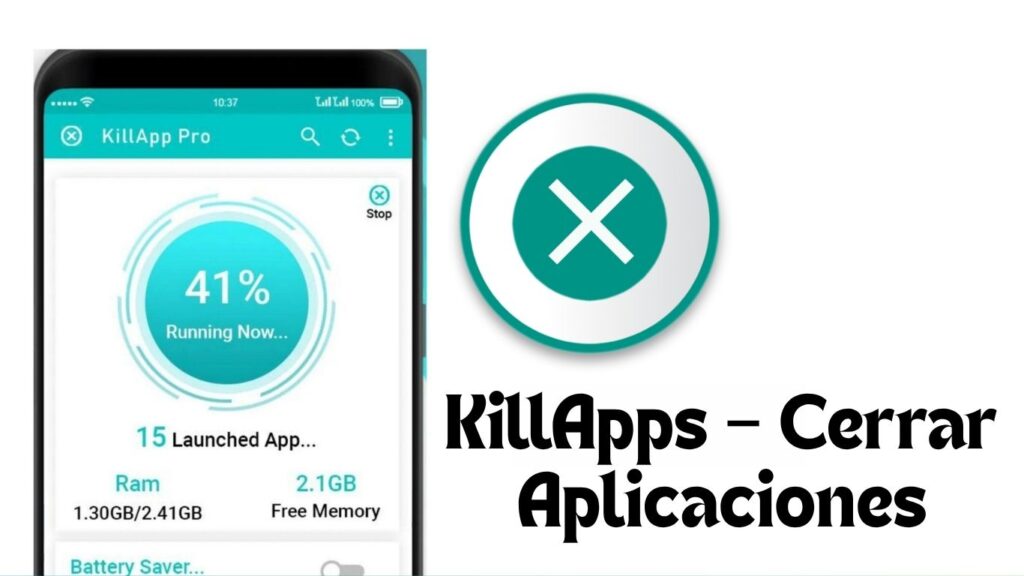
KillApps: La Guía Definitiva para Cerrar Aplicaciones en Segundo Plano y Acelerar tu Móvil
¿Te ha pasado alguna vez que, de la nada, tu teléfono móvil empieza a funcionar a paso de tortuga? ¿O que la batería, que antes te duraba todo el día, ahora se agota por completo antes de la merienda? No estás solo. Este es uno de los problemas más comunes y frustrantes a los que nos enfrentamos los usuarios de smartphones. La gran mayoría de las veces, el culpable no es un virus, ni que tu dispositivo se haya quedado obsoleto de la noche a la mañana. El verdadero enemigo silencioso son las aplicaciones en segundo plano.
Cuando sales de una red social, un juego o el navegador, muchas aplicaciones no se cierran de forma definitiva. Se quedan "dormidas" pero activas en la sombra, consumiendo recursos valiosos de tu sistema sin que te des cuenta. Afortunadamente, existe una herramienta diseñada específicamente para solucionar este dolor de cabeza con un solo toque: KillApps.
En este artículo, te ofrecemos una guía completa y exhaustiva sobre KillApps. Descubrirás qué es, cómo funciona, por qué es la mejor herramienta para acelerar el móvil y cómo puedes descargar KillApps gratis para devolverle a tu smartphone la velocidad y la autonomía del primer día. ¡Sigue leyendo y optimiza tu dispositivo hoy mismo!
- ¿Qué es KillApps y para qué sirve exactamente?
- Características principales: ¿Por qué destaca sobre la competencia?
- Los beneficios reales de usar un matador de tareas en tu móvil
- Tabla comparativa: Administrador nativo vs. KillApps
- Guía paso a paso: Cómo descargar, configurar y usar KillApps
- Consejos profesionales para mantener tu teléfono rápido en 2026
- Conclusión: ¿Vale la pena descargar KillApps?
-
Preguntas Frecuentes (FAQs)
- ¿Es seguro otorgar el permiso de accesibilidad a KillApps?
- ¿Por qué algunas aplicaciones se vuelven a abrir solas después de cerrarlas?
- ¿Se pueden cerrar las aplicaciones del sistema de forma segura?
- ¿Qué diferencia hay entre la versión gratuita y la versión Pro?
- ¿Puedo usar KillApps si mi teléfono tiene poca memoria RAM?
¿Qué es KillApps y para qué sirve exactamente?
KillApps es una potente aplicación de optimización para dispositivos Android que funciona como un interruptor maestro para el sistema. Su función principal es cerrar todas las aplicaciones abiertas y los procesos que se ejecutan de manera invisible en segundo plano. Al hacer esto, la herramienta libera de forma inmediata la memoria RAM ocupada innecesariamente.
A diferencia del administrador de tareas nativo que viene integrado en los teléfonos, que a menudo es perezoso o deja procesos residuales activos, esta aplicación realiza un "cierre forzado" real y efectivo. Es el equivalente a hacer una limpieza general en tu escritorio de trabajo: retira todo lo que no estás usando en ese instante para que puedas concentrarte en lo verdaderamente importante.
El problema de la multitarea sin control
El sistema operativo Android es fantástico gestionando la multitarea, pero no es perfecto. Muchas aplicaciones modernas (especialmente las redes sociales, las herramientas de mensajería y los juegos con funciones en línea) están programadas para mantenerse conectadas a sus servidores de forma constante.
Esto significa que, aunque no las tengas en la pantalla, siguen ejecutando procesos, buscando actualizaciones y devorando los recursos de tu hardware. Si acumulas diez o quince aplicaciones en este estado, el rendimiento general de tu teléfono caerá en picado. Aquí es donde instalar KillApps se convierte en una necesidad absoluta.
Características principales: ¿Por qué destaca sobre la competencia?
El mercado de las aplicaciones de optimización está saturado de herramientas que prometen milagros pero que solo llenan tu pantalla de publicidad o, peor aún, ralentizan aún más el sistema. KillApps se ha ganado el respeto y la confianza de millones de usuarios gracias a su enfoque honesto, directo y sumamente eficiente.
Estas son las características clave que la diferencian de cualquier otra app para liberar memoria RAM:
1. Cierre forzado automatizado
Cerrar las aplicaciones una a una desde los ajustes de Android es un proceso tedioso que puede llevarte varios minutos de clics repetitivos. Esta herramienta automatiza por completo este flujo. Al pulsar el botón de acción, la app va ejecutando de forma secuencial y ultra rápida el cierre forzado de cada elemento de la lista. Verás cómo las aplicaciones caen una tras otra en cuestión de segundos.
2. Soporte para aplicaciones de usuario y de sistema
La herramienta te ofrece un desglose transparente de lo que está ocurriendo en tu terminal. Te permite diferenciar entre:
- Aplicaciones de usuario: Aquellas que tú mismo has descargado desde la tienda oficial (como Instagram, Spotify o juegos).
- Aplicaciones de sistema: Aquellas que vienen preinstaladas por el fabricante del teléfono. Esta función es sumamente útil, pero requiere un uso responsable para no detener procesos vitales del núcleo de Android.
3. Lista de excepciones personalizada (Whitelist)
Este es, sin duda, uno de sus puntos más fuertes. Es evidente que hay aplicaciones que no quieres cerrar bajo ninguna circunstancia. Por ejemplo, tu aplicación de alarmas, el reproductor de música que usas mientras vas en el transporte público, o el propio WhatsApp para no dejar de recibir mensajes importantes. Con la lista de excepciones de KillApps, puedes marcar estas aplicaciones para que el sistema las ignore por completo durante las limpiezas automáticas.
4. Interfaz minimalista y sin complicaciones
La aplicación huye de gráficos pesados, animaciones futuristas innecesarias y menús confusos. Al abrirla, te encuentras con un panel limpio que te muestra cuánta memoria RAM tienes ocupada en tiempo real y un gran botón de reproducción (Play). No necesitas ser un experto en tecnología para comprender cómo funciona; está diseñada para que cualquier persona pueda usarla desde el primer segundo.
Los beneficios reales de usar un matador de tareas en tu móvil
Implementar esta herramienta en tu rutina diaria con el smartphone aporta una serie de beneficios tangibles que notarás de inmediato. No estamos hablando de mejoras teóricas de software; hablamos de cambios reales en la experiencia de usuario:
- Aceleración instantánea del sistema: Al vaciar la memoria temporal, el procesador de tu teléfono trabaja más holgado. Notarás que las transiciones entre pantallas son más fluidas, los menús se abren al instante y las aplicaciones que decidas usar responderán con mayor velocidad.
- Ahorro de batería significativo: Los procesos en segundo plano mantienen al procesador despierto (wakelocks), impidiendo que el teléfono entre en su modo de reposo profundo. Al eliminar estos procesos, el consumo de energía en reposo se reduce drásticamente, lo que alarga la autonomía de la batería de forma notable.
- Reducción del calentamiento del terminal: Cuando un teléfono tiene demasiadas tareas simultáneas, el procesador trabaja a su máxima capacidad, lo que genera calor físico en la parte trasera del dispositivo. Al reducir la carga del procesador, notarás que tu teléfono se mantiene mucho más fresco, protegiendo la vida útil de los componentes internos.
- Experiencia Gaming mejorada: Si eres amante de los videojuegos móviles como Free Fire, PUBG Mobile o Call of Duty, sabes que cada mega de RAM cuenta para evitar los molestos tirones (lag). Ejecutar una limpieza justo antes de abrir tu juego favorito te garantiza la máxima cantidad de recursos disponibles para una partida perfecta y competitiva.
Tabla comparativa: Administrador nativo vs. KillApps
Para entender mejor por qué vale la pena incorporar este software en tu dispositivo, comparemos las capacidades del sistema estándar frente a la potencia de este optimizador para Android:
| Acción o Función | Administrador Nativo de Android | Optimización Avanzada con KillApps |
| Tipo de cierre | Cierre superficial (las apps pueden reiniciarse solas). | Cierre forzado real (detiene el proceso por completo). |
| Tiempo de ejecución | Manual y lento (aplicación por aplicación). | 100% Automatizado con un solo toque en la pantalla. |
| Gestión de excepciones | No permite crear listas fijas de protección. | Cuenta con lista blanca personalizada muy flexible. |
| Información en pantalla | Gráficos confusos o menús ocultos en ajustes. | Monitor de memoria RAM visible y directo. |
| Control de Apps del Sistema | Altamente restringido por el fabricante. | Permite gestionar procesos del sistema con precaución. |
Guía paso a paso: Cómo descargar, configurar y usar KillApps
¿Estás listo para liberar todo el potencial de tu teléfono? El proceso para comenzar a utilizar esta herramienta es sumamente sencillo. Sigue estos pasos detallados para realizar la configuración de KillApps de manera óptima y segura:
Paso 1: Descarga la aplicación de forma segura
Para proteger tu privacidad y tu dispositivo, evita descargar archivos APK de procedencia dudosa en navegadores web. Abre la Google Play Store en tu teléfono Android, escribe "KillApps" en el buscador y selecciona la aplicación desarrollada por AutomateIt. Haz clic en "Instalar" y espera a que el proceso automático finalice. La app es sumamente ligera, por lo que no comprometerá tu almacenamiento.
Paso 2: Configuración de los permisos de accesibilidad
Al abrir la aplicación por primera vez e intentar realizar una limpieza, el sistema te solicitará un permiso especial: el Servicio de Accesibilidad.
⚠️ ¿Por qué es necesario este permiso? Para que la herramienta pueda realizar el cierre forzado de forma automatizada, necesita simular físicamente los clics que tú harías dentro del menú de ajustes de Android. La app utiliza la API de accesibilidad única y exclusivamente para este propósito técnico, de manera transparente y totalmente segura.
Dirígete a los ajustes de tu móvil siguiendo las indicaciones en pantalla, busca la pestaña de "Aplicaciones instaladas/descargadas", selecciona la app y activa el interruptor de accesibilidad.
Paso 3: Construye tu lista blanca de aplicaciones
Antes de presionar el botón de limpieza, es fundamental que protejas tus herramientas esenciales. Baja un poco en la pantalla principal de la aplicación hasta encontrar la sección "Lista de excepciones". Pulsa en el icono de suma ("+") y marca todas aquellas aplicaciones que necesites que sigan funcionando sin interrupciones en tu día a día (por ejemplo: WhatsApp, Spotify, Nova Launcher, Telegram o tu app bancaria de confianza).
Paso 4: Ejecuta la limpieza maestra
Una vez configurado todo lo anterior, regresa a la parte superior de la interfaz. Asegúrate de tener activada la pestaña de "Aplicaciones de usuario" y presiona el gran botón circular de reproducción (Play) ubicado en la zona derecha.
Verás cómo la pantalla empieza a cambiar rápidamente mientras la aplicación realiza el cierre forzado en cadena de todas las tareas innecesarias. Cuando el contador llegue a cero, verás un mensaje que te indicará cuánta memoria RAM se ha liberado con éxito. ¡Disfruta de la nueva velocidad de tu móvil!
Consejos profesionales para mantener tu teléfono rápido en 2026
Como redactores expertos en tecnología y optimización de software móvil, queremos darte algunos consejos de oro que complementarán el uso de esta magnífica herramienta. Mantener un teléfono rápido requiere constancia y buenos hábitos digitales:
- No abuses de las limpiezas constantes: No es necesario que uses la aplicación cada cinco minutos. El sistema Android necesita mantener ciertos datos en caché para abrir tus herramientas cotidianas de forma fluida. Lo ideal es ejecutar una limpieza general una o dos veces al día, o específicamente antes de abrir una aplicación pesada como un editor de video o un juego de alta exigencia gráfica.
- Combina la app con un reinicio semanal: Aunque utilices herramientas para cerrar procesos en segundo plano, el sistema operativo acumula pequeños errores de lectura temporales con el paso de los días. Reiniciar tu teléfono por completo una vez a la semana ayudará a limpiar los hilos del procesador por completo, logrando una frescura de hardware inigualable.
- Desinstala lo que no uses: Ninguna aplicación de optimización puede hacer milagros si tu almacenamiento interno está al $99\%$ de su capacidad. Revisa periódicamente tu cajón de aplicaciones y elimina de forma definitiva todo aquello que no hayas abierto en el último mes. Un almacenamiento desahogado es sinónimo de un teléfono veloz.
Conclusión: ¿Vale la pena descargar KillApps?
Si tu dispositivo Android sufre de ralentizaciones constantes, caídas repentinas en el rendimiento o si sientes que tienes que vivir atado al cargador de pared, la respuesta es un rotundo SÍ.
KillApps destaca en el saturado ecosistema de Android por ser una herramienta honesta, ligera, sumamente potente y que cumple al pie de la letra con cada una de sus promesas de software. No maquilla los resultados con animaciones llamativas; se enfoca en resolver el problema de raíz mediante la automatización inteligente del cierre de procesos. Dale una segunda oportunidad a tu dispositivo, realiza la descarga del optimizador móvil y experimenta la comodidad de navegar en un teléfono ágil, eficiente y optimizado.
Preguntas Frecuentes (FAQs)
¿Es seguro otorgar el permiso de accesibilidad a KillApps?
Sí, es completamente seguro. El permiso de accesibilidad suele generar alertas en los sistemas Android porque otorga control sobre la pantalla. Sin embargo, la aplicación utiliza este canal exclusivamente para automatizar el proceso de hacer clic en el botón de "Forzar detención" dentro de los ajustes del sistema. No recopila datos personales, no lee tus conversaciones privadas ni envía información sensible a servidores externos.
¿Por qué algunas aplicaciones se vuelven a abrir solas después de cerrarlas?
Esto ocurre debido a un comportamiento nativo de ciertas aplicaciones conocidas como "persistentes". Plataformas como Facebook o Instagram tienen servicios de inicio automáticos vinculados a eventos del sistema (como un cambio en la red Wi-Fi o una actualización de ubicación). Aunque la app las cierra de forma contundente, el propio sistema operativo puede volver a levantarlas al cabo de un tiempo. Para mitigar esto, puedes activar opciones avanzadas de control de inicio en los ajustes de batería de tu dispositivo.
¿Se pueden cerrar las aplicaciones del sistema de forma segura?
La aplicación te ofrece la opción de gestionar las aplicaciones del sistema, pero debes hacerlo con extrema precaución. Cerrar un proceso vital de Android (como la interfaz de usuario del sistema, los servicios de Google Play o el teclado) puede provocar cierres inesperados, congelamientos de pantalla o el reinicio forzado del terminal. Te recomendamos mantener activada únicamente la limpieza de aplicaciones de usuario a menos que sepas con total certeza qué proceso del sistema deseas detener.
¿Qué diferencia hay entre la versión gratuita y la versión Pro?
La versión gratuita de la app es completamente funcional y te permite cerrar todas las aplicaciones de usuario y gestionar una lista blanca básica con un rendimiento impecable. La versión Pro (de pago único dentro de la aplicación) elimina por completo la publicidad integrada, desbloquea la capacidad de gestionar las aplicaciones del sistema en lote y te permite automatizar limpiezas específicas al apagar o encender la pantalla del teléfono.
¿Puedo usar KillApps si mi teléfono tiene poca memoria RAM?
De hecho, los teléfonos que cuentan con poca memoria RAM ($2\text{ GB}$, $3\text{ GB}$ o $4\text{ GB}$) son los que más beneficio obtienen de esta aplicación. Al tener un margen de maniobra tan ajustado en el hardware, liberar unos cientos de megabytes de procesos invisibles marca una diferencia abismal entre un teléfono que se traba constantemente y uno que funciona con una fluidez aceptable en las tareas cotidianas.
Deja una respuesta
Entradas Relacionadas