
Gesture Lock Screen: Personaliza y Protege tu Pantalla con Gestos Únicos

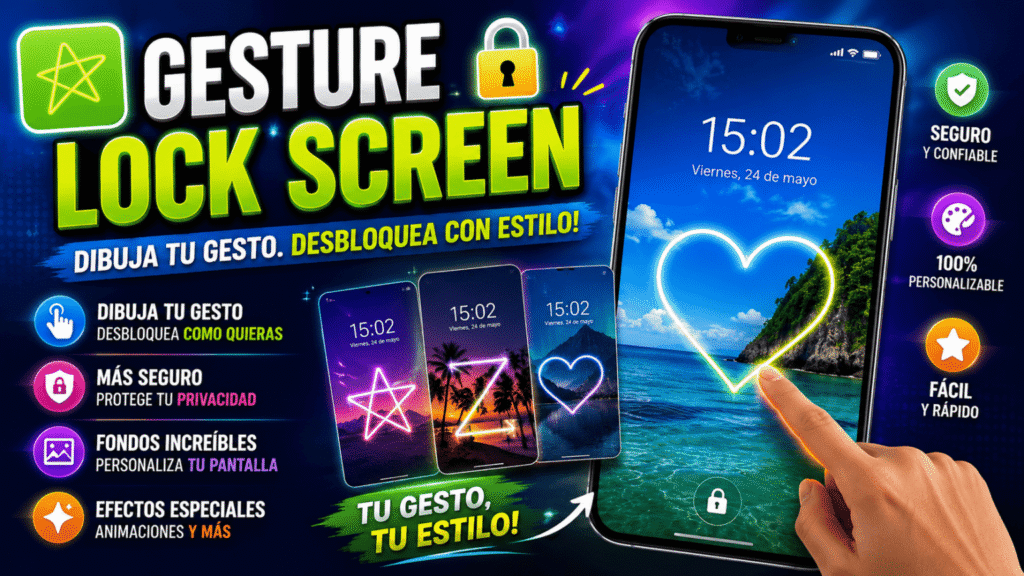
En un mundo digital donde la seguridad y la personalización móvil van de la mano, la pantalla de bloqueo se ha convertido en la primera línea de defensa de nuestros datos personales. Tradicionalmente, hemos dependido de los clásicos patrones de puntos, contraseñas numéricas (PIN) o, más recientemente, de los sensores de huellas dactilares y el reconocimiento facial. Sin embargo, ¿qué pasa si buscas una alternativa que no solo proteja tu privacidad, sino que además le dé un toque de absoluta originalidad y estilo a tu teléfono?
Aquí es donde entra Gesture Lock Screen (Pantalla de Bloqueo por Gestos), una de las aplicaciones de seguridad y personalización más descargadas y mejor valoradas del ecosistema Android. Esta innovadora herramienta te permite desbloquear tu celular dibujando prácticamente cualquier cosa en la pantalla: desde una firma rápida, una letra o un número, hasta formas complejas y dibujos libres.
Si estás cansado de los métodos de desbloqueo aburridos y predecibles que cualquiera puede memorizar con solo mirar por encima de tu hombro, has llegado al lugar indicado. En esta guía exhaustiva te explicaremos qué es Gesture Lock Screen, cuáles son sus funciones más potentes, cómo instalarla y configurarla paso a paso para que sea impenetrable, y por qué deberías descargar Gesture Lock Screen hoy mismo para transformar por completo tu experiencia de usuario.
- ¿Qué es Gesture Lock Screen?
- Las Características Clave que la Convierten en una App Imprescindible
- Comparativa: Bloqueo por Gestos vs. Métodos Tradicionales
- Guía de Instalación y Configuración Paso a Paso
- Consejos de Seguridad y Rendimiento para un Uso Óptimo
- ¿Vale la pena descargar Gesture Lock Screen?
¿Qué es Gesture Lock Screen?
Gesture Lock Screen es una herramienta de personalización de seguridad que sustituye o complementa el sistema de bloqueo nativo de tu dispositivo Android. Su premisa es tan sencilla como revolucionaria: en lugar de deslizar el dedo por una cuadrícula de nueve puntos predeterminados o escribir un código numérico en un teclado expuesto, la aplicación te ofrece un lienzo invisible sobre tu fondo de pantalla.
Para acceder a tu dispositivo, simplemente debes dibujar el gesto personalizado que hayas registrado previamente. Puede ser la inicial de tu nombre, una estrella, un corazón, un trazo geométrico continuo o tu propia firma manuscrita.
Esta forma de desbloqueo por gestos para Android no solo agiliza el acceso a tu teléfono en el día a día, sino que además añade un nivel de seguridad visual superior: dado que no hay líneas guía ni números visibles en la pantalla de bloqueo, a un observador casual le resultará prácticamente imposible replicar el trazo exacto, la dirección y la velocidad con la que desbloqueas tu pantalla.
Las Características Clave que la Convierten en una App Imprescindible
El éxito de esta aplicación no radica únicamente en su capacidad para reconocer trazos. Los desarrolladores han creado un completo sistema de seguridad y personalización que va mucho más allá de un simple dibujo. A continuación, analizamos las funciones más destacadas que descubrirás al instalar la aplicación:
1. Reconocimiento de Gestos de Alta Precisión
La aplicación utiliza un algoritmo avanzado de detección táctil que analiza no solo la forma del dibujo, sino también la escala y la continuidad del trazo. Puedes configurar el nivel de sensibilidad y precisión del reconocimiento en los ajustes para decidir qué tan estricto debe ser el sistema al comparar tu dibujo con el patrón guardado.
2. Sistema de Seguridad de Respaldo (PIN o Contraseña)
¿Qué pasa si tienes prisa, llevas guantes o por alguna razón no logras dibujar tu gesto con precisión? No tienes de qué preocuparte. Gesture Lock Screen te obliga a configurar una contraseña de recuperación o un PIN numérico de respaldo durante el proceso de configuración inicial. Si el reconocimiento del gesto falla tras varios intentos, podrás acceder instantáneamente a tu teléfono ingresando este código de seguridad secundario.
3. Alerta de Intrusos con Selfi (Intruder Selfie)
Esta es una de las herramientas de seguridad más aclamadas de la app. Si alguien intenta adivinar tu gesto o tu PIN de respaldo y falla el desbloqueo un número determinado de veces (que puedes configurar tú mismo), la aplicación activa de forma silenciosa la cámara frontal de tu smartphone y toma una foto del intruso. La imagen se guarda localmente en una sección privada dentro de la app para que sepas exactamente quién ha estado husmeando en tu teléfono sin tu autorización.
4. Personalización Estética Completa
La aplicación no sacrifica el diseño por la seguridad. Ofrece un amplio abanico de opciones para que tu pantalla de bloqueo luzca espectacular:
- Fondos de pantalla HD: Acceso a una biblioteca integrada con hermosos fondos de pantalla estáticos, abstractos y paisajes naturales. También puedes seleccionar cualquier imagen de tu galería personal.
- Efectos de trazo: Personaliza el color, el grosor y el brillo del "humo" o la línea que dibuja tu dedo en la pantalla. Incluso puedes hacer que el trazo sea completamente invisible para máxima privacidad.
- Widgets integrados: Muestra información útil en tu pantalla bloqueada, como un reloj digital con múltiples tipografías, la fecha actual, el porcentaje de batería restante y las condiciones climáticas en tiempo real.
5. Notificaciones Inteligentes en Pantalla
Mantente al día sin comprometer tu privacidad. La aplicación te permite recibir y previsualizar notificaciones en la pantalla de bloqueo de aplicaciones populares como WhatsApp, Gmail, Facebook e Instagram. Puedes personalizar el nivel de detalle de estas alertas para que solo muestren el nombre del remitente o se mantengan ocultas hasta que realices el desbloqueo.
Comparativa: Bloqueo por Gestos vs. Métodos Tradicionales
Para entender mejor por qué este sistema es tan popular, veamos una comparación detallada de seguridad, velocidad y diseño frente a las opciones nativas de los teléfonos móviles actuales:
| Característica | PIN / Contraseña Numérica | Patrón Clásico de 9 Puntos | Gesture Lock Screen |
| Nivel de Seguridad | Alto (pero vulnerable si alguien mira tus dedos) | Medio (fácil de memorizar por terceros de un vistazo) | Muy Alto (un trazo libre sin guías visuales es extremadamente difícil de copiar) |
| Velocidad de Acceso | Media (requiere teclear varios dígitos y presionar "OK") | Rápida (pero el rastro de grasa en la pantalla puede delatarte) | Muy Rápida (un solo trazo fluido de un segundo abre el terminal) |
| Grado de Personalización | Muy bajo | Bajo (siempre la misma cuadrícula aburrida) | Totalmente Alto (puedes dibujar firmas, letras, formas y cambiar colores) |
| Funciones Antirrobo | No suele incluir fotos de intrusos de forma nativa | Raramente incluido en sistemas base | Sí (incluye selfi silenciosa de intrusos con registro de hora y fecha) |
Guía de Instalación y Configuración Paso a Paso
Si quieres empezar a disfrutar de este increíble sistema de protección hoy mismo, el proceso de instalación es sumamente sencillo. Sigue estos pasos para configurarlo correctamente en tu dispositivo:
1.Descarga de la tienda oficial:Paso 1.
Abre la Google Play Store en tu dispositivo Android, introduce "Gesture Lock Screen" en la barra de búsqueda y presiona en Instalar. Asegúrate de descargar la aplicación oficial con valoraciones positivas para garantizar un rendimiento óptimo.
2.Crea tu primer Gesto de Desbloqueo:Paso 2.
Al abrir la aplicación por primera vez, se te pedirá que dibujes el gesto que deseas utilizar como tu llave principal. Dibújalo con calma y fluidez. El sistema te pedirá que lo dibujes una segunda vez para confirmar que el trazo es consistente.
3.Configura la contraseña de recuperación:Paso 3.
Inmediatamente después de guardar tu gesto, la aplicación te solicitará crear un PIN de recuperación de 4 dígitos. Memoriza bien este código o anótalo en un lugar seguro; este será tu salvavidas si en algún momento olvidas o no logras replicar tu gesto táctil.
4.Concede los permisos del sistema:Paso 4.
Para que la aplicación funcione por encima de otras aplicaciones y pueda bloquear eficazmente el sistema de tu teléfono, deberás concederle el permiso de "Mostrar sobre otras aplicaciones" (Draw over other apps) y, opcionalmente, el permiso de cámara si deseas activar la captura de fotos de intrusos.
5.Desactiva el bloqueo de pantalla nativo:Paso 5.
Para evitar tener que desbloquear tu teléfono dos veces seguidas, ve a los Ajustes de tu celular > Seguridad > Bloqueo de pantalla y selecciona la opción "Ninguno" o "Deslizar". De esta manera, el lanzador de gestos será el único encargado de custodiar tu privacidad.
Consejos de Seguridad y Rendimiento para un Uso Óptimo
Para que tu experiencia con esta aplicación de bloqueo de pantalla sea lo más satisfactoria y segura posible, te recomendamos poner en práctica estos sencillos consejos:
Haz que el trazo del gesto sea invisible
En los ajustes de personalización de la aplicación, existe una opción para ocultar la línea del dibujo mientras deslizas el dedo por la pantalla. Activar esta función es una excelente idea si sueles desbloquear tu teléfono en lugares públicos o en el transporte colectivo; de este modo, aunque alguien esté mirando fijamente tu pantalla, no sabrá qué forma estás dibujando en el lienzo invisible.
Evita trazos demasiado complejos o demasiado simples
Evita utilizar gestos extremadamente simples como una simple línea recta vertical u horizontal, ya que podrían activarse accidentalmente dentro de tu bolsillo o cartera por el roce de la tela. Tampoco diseñes un dibujo excesivamente intrincado que requiera de una precisión milimétrica, ya que podría costarte varios intentos desbloquear el terminal si estás caminando o tienes prisa. Una firma estilizada de dos o tres trazos continuos es el equilibrio perfecto entre seguridad y comodidad.
Optimización de la batería en segundo plano
Algunos sistemas operativos Android muy agresivos (como los de Xiaomi, Oppo o Huawei) tienden a cerrar las aplicaciones que se ejecutan en segundo plano para ahorrar energía. Para evitar que el sistema cierre tu pantalla de bloqueo por gestos y deje tu teléfono desprotegido, ingresa a la configuración de batería de tu teléfono, busca la app y selecciona "Sin restricciones" o desactiva la optimización automática para esta aplicación en particular.
¿Vale la pena descargar Gesture Lock Screen?
Si estás buscando una forma fresca, moderna y sumamente divertida de interactuar con tu dispositivo desde el primer segundo en que enciendes la pantalla, la respuesta es un rotundo sí. Gesture Lock Screen logra equilibrar a la perfección una sólida protección antirrobo —gracias a su función de selfi de intrusos y código de respaldo— con un nivel de personalización estética sin límites que dejará asombrados a tus amigos y conocidos.
Ya sea que desees desbloquear tu teléfono con la elegancia de tu propia firma manuscrita, dibujar símbolos divertidos o simplemente añadir una capa extra de protección indescifrable para las miradas curiosas, esta aplicación se convertirá rápidamente en una de tus utilidades favoritas del día a día.
¡No esperes más para darle personalidad y seguridad de vanguardia a tu teléfono! Descarga la aplicación hoy mismo y experimenta el poder de controlar y proteger tu teléfono con un solo trazo de tu mano.
-
Sintia odalis dice:
Esta lindo
1 Comentarios
Deja una respuesta
Entradas Relacionadas