
Convierte tu Android en una PC: Guía Completa de Computer Launcher

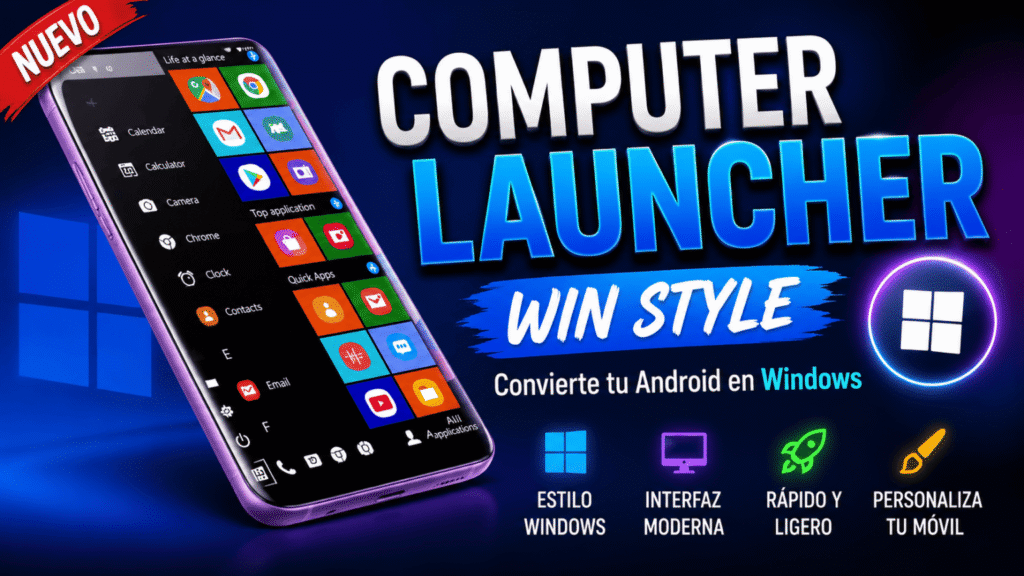
¿Alguna vez has deseado que tu teléfono Android tuviera la potencia visual, el orden y la comodidad de tu computadora? La versatilidad de Android es increíble, pero a veces la clásica cuadrícula de iconos móviles se queda corta para quienes buscan máxima productividad o simplemente aman la estética de escritorio. Aquí es donde entra Computer Launcher - Win Style, una de las herramientas de personalización más sorprendentes del ecosistema móvil.
En esta guía definitiva, analizaremos a fondo cómo transformar tu móvil, qué funciones exclusivas ofrece este lanzador de aplicaciones estilo Windows y por qué deberías darle una oportunidad hoy mismo para revolucionar tu productividad.
- ¿Qué es Computer Launcher - Win Style?
- Las Características Clave que te Harán Descargar la App
- Ventajas de Usar una Interfaz de Escritorio en tu Celular
- Paso a Paso: Cómo Instalar y Configurar Computer Launcher en Android
- Consejos para Personalizar tu Nueva "PC de Bolsillo"
- Rendimiento y Consumo de Batería: ¿Vale la Pena?
- ¿Deberías Descargarlo?
¿Qué es Computer Launcher - Win Style?
Computer Launcher - Win Style es un personalizador de pantalla de inicio (o launcher) diseñado específicamente para recrear la interfaz visual y la estructura de navegación de los sistemas operativos de escritorio más populares, como Windows 10 y Windows 11, directamente en tu smartphone o tablet Android.
No se trata de un emulador que ralentiza el teléfono; es una capa de personalización fluida que reemplaza el cajón de aplicaciones tradicional por un sistema de ventanas, barra de tareas y un auténtico menú de inicio. Si buscas un cambio de interfaz Android, esta aplicación destaca por ofrecer un entorno donde la gestión de archivos y el multitrabajo se sienten exactamente como en una computadora.
Las Características Clave que te Harán Descargar la App
Este lanzador no se limita a colocar un fondo de pantalla azul y un par de iconos cuadrados. Su magia reside en cómo adapta las funciones nativas de Android al comportamiento de una computadora de escritorio.
Al pulsar el logotipo en la esquina inferior izquierda, se despliega un menú de inicio interactivo idéntico al de Windows. Desde aquí puedes:
- Buscar cualquier aplicación instantáneamente mediante una barra de búsqueda inteligente.
- Ver tu lista de aplicaciones ordenadas alfabéticamente.
- Acceder directamente a los botones de apagado (bloqueo), configuración del sistema y perfil de usuario.
2. Barra de Tareas Totalmente Funcional
La barra de tareas para Android situada en la parte inferior es uno de los mejores añadidos de productividad. Te permite anclar tus aplicaciones más utilizadas (como WhatsApp, Chrome o Gmail), ver las notificaciones activas con contadores numéricos y acceder rápidamente a los ajustes rápidos (Wi-Fi, Bluetooth, brillo) mediante un menú de centro de actividades que emula al de una PC.
3. Explorador de Archivos Estilo Windows (Este Equipo)
Olvídate de los exploradores de archivos móviles genéricos y aburridos. Computer Launcher incorpora un gestor con la mítica sección "Este Equipo" (My PC).
- Visualiza tus archivos divididos en "Disco Local C:" (almacenamiento interno) y "Disco D:" (tarjeta SD o almacenamiento externo).
- Corta, copia, pega, renombra y organiza carpetas con la misma facilidad que en una computadora.
- Cuenta con carpetas predeterminadas para Documentos, Descargas, Imágenes y Videos.
4. Soporte para Widgets de Escritorio
Puedes arrastrar y colocar widgets personalizables directamente en tu pantalla de inicio. Cuenta con diseños específicos para el clima, reloj digital, calendario, noticias de actualidad e incluso un monitor de memoria RAM para optimizar el rendimiento de tu teléfono con un solo toque.
Ventajas de Usar una Interfaz de Escritorio en tu Celular
¿Por qué querría alguien cambiar la clásica vista de Android por un diseño de PC? Las razones van mucho más allá de la pura nostalgia o la estética:
- Multitarea Real y Productividad: Al agrupar herramientas en la barra de tareas y usar un explorador de archivos con sistema de ventanas, la velocidad para saltar de una tarea a otra aumenta considerablemente. Es ideal si utilizas el móvil para trabajar.
- Ideal para Tablets y Chromebooks: Si tienes una tablet Android grande, la interfaz clásica móvil desperdicia demasiado espacio. Computer Launcher aprovecha cada pulgada de pantalla, convirtiendo tu tablet en una mini laptop funcional al conectarle un teclado y ratón bluetooth.
- Curva de Aprendizaje Nula: Para personas mayores o usuarios acostumbrados exclusivamente a utilizar computadoras, la interfaz de Android a veces resulta confusa. Al emular el sistema operativo de escritorio más usado del mundo, la navegación se vuelve intuitiva de inmediato.
Paso a Paso: Cómo Instalar y Configurar Computer Launcher en Android
Dejar tu teléfono listo con su nuevo diseño te tomará menos de cinco minutos. Sigue esta guía de instalación paso a paso para asegurar un funcionamiento óptimo:
1.Descarga la aplicación:Paso 1.
Abre la Google Play Store en tu dispositivo Android, busca "Computer Launcher - win style" (desarrollado por creadores de confianza) y presiona en Instalar.
2.Establecer como Launcher Predeterminado:Paso 2.
Al abrir la app por primera vez, presiona el botón de inicio de tu teléfono. El sistema te preguntará qué aplicación deseas usar como pantalla de inicio. Selecciona Computer Launcher y elige la opción "Siempre".
3.Otorgar permisos de Almacenamiento:Paso 3.
Para que el explorador de archivos estilo PC pueda mostrarte tus fotos, documentos y descargas, la aplicación te solicitará permisos de acceso al almacenamiento. Concédelos sin temor; es necesario para habilitar esta función.
4.Activar el acceso a Notificaciones:Paso 4.
Permite que la app acceda a tus notificaciones de sistema. Esto habilitará los globos con contadores numéricos sobre los iconos de tus aplicaciones de mensajería y la correcta visualización de alertas en la barra de tareas.
Consejos para Personalizar tu Nueva "PC de Bolsillo"
Una vez instalado, el launcher es un lienzo en blanco altamente personalizable. Aquí tienes algunos trucos sencillos para sacarle el máximo partido:
Cambia el Tema y los Colores
No estás limitado al clásico azul de Windows. Dirígete a la configuración de la app para explorar una amplia biblioteca de temas gratuitos para Android e icon packs que modificarán por completo la apariencia del menú de inicio, las ventanas y la barra de tareas con colores pasteles, oscuros o minimalistas.
Crea Accesos Directos de Contactos en el Escritorio
Al igual que creas accesos directos de tus programas favoritos, puedes anclar contactos específicos directamente en el escritorio. Al hacer doble clic sobre el icono del contacto (que puedes personalizar con su foto de perfil), iniciarás una llamada o abrirás un chat de WhatsApp al instante.
Ocultar y Bloquear Aplicaciones por Seguridad
Si prestas tu teléfono a menudo, la privacidad es clave. Computer Launcher incluye una función nativa para ocultar aplicaciones del menú de inicio o bloquearlas mediante un PIN o patrón, asegurando que tus datos financieros o personales se mantengan fuera del alcance de curiosos.
Rendimiento y Consumo de Batería: ¿Vale la Pena?
Existe el mito de que los lanzadores que cambian radicalmente la apariencia del sistema consumen demasiados recursos o agotan la batería rápidamente. Afortunadamente, Computer Launcher - win style está sumamente optimizado.
La aplicación pesa muy pocos megabytes y está diseñada para no correr procesos pesados en segundo plano. El consumo de batería es prácticamente idéntico al del lanzador por defecto que incluye tu teléfono de fábrica, por lo que podrás disfrutar de una interfaz fluida y sin lag incluso en dispositivos de gama media o baja.
¿Deberías Descargarlo?
Si estás aburrido de la misma pantalla de inicio de siempre, quieres un soplo de aire fresco y valoras la organización de archivos de manera eficiente, Computer Launcher - win style es una descarga obligada.
No solo le dará un aspecto increíblemente profesional y único a tu celular, sino que además te otorgará herramientas de organización que no sabías que necesitabas hasta que las pruebas.
¡Anímate a transformar tu experiencia móvil hoy mismo y convierte tu Android en una potente y organizada estación de trabajo portátil!
Deja una respuesta
Entradas Relacionadas